1. はじめに 🌟
ブログを始めてみようと思いませんか?
日記のように日常生活で感じたことや思ったことをエッセイとしてつづるのもいいですし、自分が得意なことや自分の趣味について発信していくこともいいでしょう。
もしかすると、無料で始められるアメブロやはてなブログで日々の出来事をつづり、読者からのコメントに心が弾む瞬間を味わった経験がある方もいらっしゃるかもしれません。
そんな体験をしたことがある方にも、次のステージをご提案したいと思います。それが「WordPress(ワードプレス)」を使った、自分だけの本格的なホームページ(ブログ)を持つことです。
「WordPressって名前は聞いたことあるけど、なんだか難しそう…」「お金もかかるんでしょ?」と思っている方、ご安心ください。この記事では、専門用語をできる限り使わず、誰もが知っている身近な例えを使いながら、WordPress立ち上げの全体像をやさしく丁寧に解説していきます。
読み終わったころには、「あ、これなら私にもできそう!」という気持ちになっていただけるはずです。
当ブログの別記事「Kindle出版(入門編・実践編)とはまた違った楽しさがあります。
一緒に、あなただけの「インターネット上の持ち家」を建てる第一歩を踏み出しましょう。🏡

始めてみると案外「な~んだこんなに簡単に出来るんだ。もっと早く始めておけば良かった……」と思うかもしれませんよ。
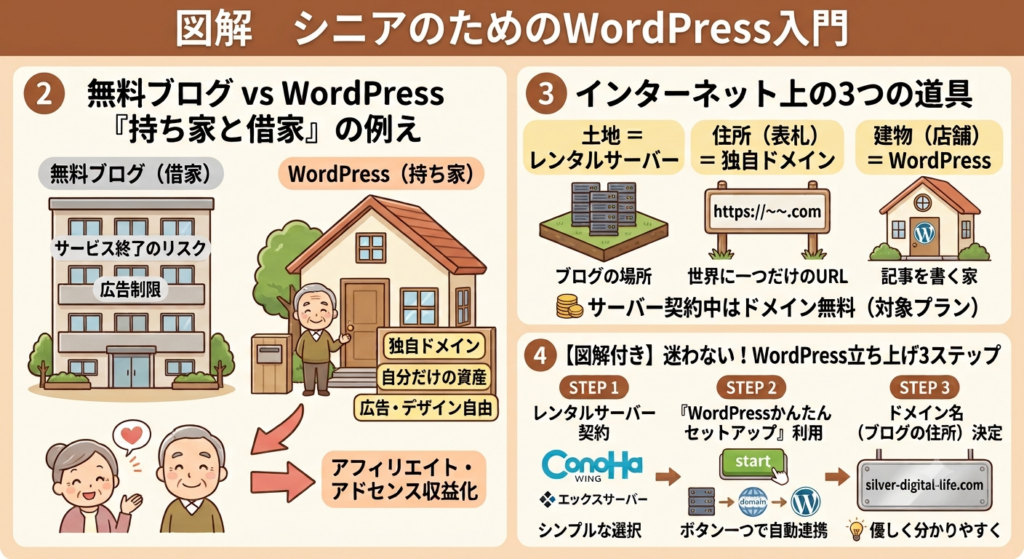
2. 無料ブログとWordPressの違い——「持ち家と借家」の例え 🏠
▶ 無料ブログは「借家」——快適だけど、自由には限界がある
アメブロやはてなブログ、ライブドアブログといった無料ブログサービスは、とても手軽で使いやすいツールです。登録すればすぐに書き始められますし、費用もかかりません。まさに「最初の一歩」として最適なサービスといえるでしょう。
しかし、これらのサービスには共通した「落とし穴」があります。それは、あなたが書いているブログは、あくまでも「他人の土地に建てられた借家」だということです。
たとえば、こんなリスクがあります。
- 📛 サービス終了のリスク:運営会社の都合でサービスが突然終了することがあります。実際に過去には複数の無料ブログサービスが閉鎖され、長年かけて書き溜めた記事がすべて消えてしまった方が大勢いらっしゃいます。借家の大家さんが「来月、この建物を取り壊します」と言ったら、出て行くしかないのと同じです。
- 📛 意図しない広告が表示される:無料ブログでは、運営会社が自動的に広告を表示することがあります。これはあなたの意思とは無関係に入るもので、あなた自身が収益を得ることはできません。
- 📛 アフィリエイト広告の制限:自分でアフィリエイト広告(商品を紹介して報酬を得る仕組み)を自由に貼ることが、サービスによっては制限されています。せっかく良い記事を書いても、収益化の手段が限られてしまうのです。
- 📛 Googleアドセンスの審査に通りにくい:Googleアドセンス(Google公認の広告サービス)の審査は、無料ブログよりもWordPressのほうが圧倒的に合格しやすいとされています。
▶ WordPressは「持ち家」——大切な資産になる
一方、WordPressを使ったブログは「自分で土地を買い、自分で家を建てた持ち家」のようなものです。
- ✅ 独自ドメイン(自分だけのURL)が持てる:
https://silver-digital-life.comのような、世界に一つだけの「住所」があなたのものになります。これは自分だけの大切なインターネット上の資産です。 - ✅ デザインを100%自由にカスタマイズできる:部屋の壁紙も家具の配置も、すべて自分の好みで決められます。ブログの見た目や構成を、自分の思い通りに整えることができます。
- ✅ 広告を自由に配置できる:アフィリエイト広告もGoogleアドセンスの広告も、好きな場所に貼ることができます。収益化への道が大きく開けます。
- ✅ Googleアドセンスに有利:独自ドメインのWordPressブログは、アドセンスを利用しやすい環境です。
▶ 「大人の新しい趣味」としての投資価値を考えてみよう 💰
「でも、お金がかかるんでしょ?」という声が聞こえてきそうです。確かに、WordPressブログの維持にはサーバー代がかかります。目安としては月々約1,000円前後です。
ここで少し考えてみてください。
- カルチャースクール:月々5,000円〜15,000円
- ゴルフのプレー代:1回5,000円〜15,000円
- 国内旅行:年間数万円〜十数万円
月1,000円という費用は、これらの趣味と比べると驚くほど安価です。しかも、ブログは書けば書くほど記事が資産として積み上がっていきます。
旅行の思い出は記憶の中に残るだけですが、ブログの記事はサーバーを契約し続けている限りインターネット上に残り、何年後かに誰かの役に立ち続けるかもしれません。知的好奇心を満たしながら、将来的には収益化も目指せる——これほどコストパフォーマンスの高い「大人の趣味」は、なかなかないのではないでしょうか。🌸

ブログは、日常生活の時間に余裕があり、知識と経験が豊富なシニアの方々にとって最適な趣味と言えますね。
3. 始める前に理解する「インターネット上の3つの道具」 🔧
WordPressでブログを始めるには、3つの要素が必要です。難しく聞こえるかもしれませんが、それぞれを「土地・住所・建物」に例えると、スッと頭に入ってきます。
▲ 上の図解を見ながら読み進めると、より理解が深まります。
🌍 ① レンタルサーバー =「土地」
サーバーとは、インターネット上にあなたのブログのデータを保存しておくための「場所」です。現実の世界に例えるなら「土地」にあたります。
家を建てるには、まず土地が必要ですよね。それと同じで、ブログを公開するには、インターネット上に「場所」を確保する必要があります。この場所を月々の費用を払って借りるサービスが「レンタルサーバー」です。
サーバーは24時間365日、休まずあなたのブログを世界中の人に届け続けてくれます。まるで、あなたが眠っている間も店を開けてくれる、頼もしいスタッフのようなものです。
🪧 ② 独自ドメイン =「住所(表札)」
ドメインとは、https://silver-digital-life.com のような、インターネット上の「住所」のことです。現実の世界でいえば「表札のついた住所」にあたります。
世界中に無数のホームページが存在する中で、あなたのブログがどこにあるかを示す、唯一無二の識別番号がドメインです。一度取得したドメインは、更新を続ける限り利用し続けられます。
嬉しいことに、近年の多くの国内レンタルサーバーでは、サーバーを契約するとドメインが永年無料でもらえるプランが主流になっています。つまり、実質的にサーバー代だけを払えば、土地も住所も一緒に手に入る時代になっているのです。
🏗️ ③ WordPress(システム)=「建物(店舗)」
WordPressは、ブログの記事を書いたり、デザインを整えたり、写真を載せたりするための「建物(家)」そのものです。
土地(サーバー)と住所(ドメイン)が揃ったら、そこに家(WordPress)を建てます。WordPressは世界中で最も使われているブログ・ホームページ作成システムで、世界中の非常に多くのウェブサイトで利用されています。プロのウェブデザイナーも使う本格的なツールでありながら、初心者でも使いやすいように設計されています。
💴 お金はどのくらいかかるの?
| 必要なもの | 費用の目安 |
|---|---|
| レンタルサーバー | 月額 約700円〜1,200円(年払いが多い) |
| 独自ドメイン | サーバー契約中は永年無料(対象プランの場合) |
| WordPress本体 | 無料 |
つまり、実質的にかかる費用はサーバー代のみ。月々1,000円前後で、自分だけの本格的なブログを持つことができます。
4. 【図解付き】迷わない!WordPressの立ち上げ3ステップ 🚀
かつてWordPressを始めるには、「サーバーを契約する→ドメインを別のサービスで取得する→サーバーとドメインを紐づける設定をする→WordPressをダウンロードしてインストールする→初期設定をする」という、何段階もの複雑な作業が必要でした。
しかし今は違います。「WordPressかんたんセットアップ(クイックスタート)」という画期的な機能のおかげで、これらの作業がほぼ自動化され、初心者でも迷わず始められるようになりました。では、3つのステップを順番に見ていきましょう。
✅ STEP 1:レンタルサーバーを契約する
まず最初に、インターネット上の「土地」であるレンタルサーバーを選んで契約します。
シニアの方を含む初心者に特におすすめのサーバーは、以下の2つです。
🔵 ConoHa WING(コノハウィング)
- 国内最速水準のサーバー速度を誇り、ブログの表示が速い
- 「WordPressかんたんセットアップ」が非常に分かりやすく、画面の案内に従うだけで設定が完了する
- 対象プランではドメインが永年無料になる
- サポートが充実しており、困ったときに頼りやすい
詳細はこちらから
🟠 エックスサーバー(Xserver)
- 国内シェアNo.1を誇る老舗の信頼性抜群のサーバー
- 「WordPressクイックスタート」機能で簡単に始められる
- 安定性が高く、長年多くのブロガーに支持されている
- 対象プランではドメインが永年無料になる
詳細はこちらから
どちらを選んでも、初心者が安心して使えるサービスです。迷ったら、画面がシンプルで分かりやすいと評判の「ConoHa WING」を選ぶのがおすすめです。
✅ STEP 2:「WordPressかんたんセットアップ」を利用する
サーバーの申し込みページを開くと、途中で「WordPressかんたんセットアップ」または「WordPressクイックスタート」という項目が出てきます。ここが最大のポイントです。
この機能を「利用する」に設定するだけで、以下のことがすべて自動的に行われます。
- 🔄 サーバーの設定
- 🔄 ドメインの取得と登録
- 🔄 サーバーとドメインの紐づけ
- 🔄 WordPressのインストール
- 🔄 SSLの設定(URLを安全な「https」にする作業)
かつては一つひとつ手作業でやっていたこれらの工程が、申し込みフォームに必要事項を入力するだけで完了してしまうのです。まるで、「土地を買ったら家が自動的に建っていた」ような感覚です。
入力が必要な主な項目は次の通りです:
| 入力項目 | 内容 |
|---|---|
| ドメイン名 | ブログのURLになる名前(次のSTEP3で詳しく解説) |
| サイト名 | ブログのタイトル(後から変更可能) |
| WordPressユーザー名 | ログインに使うお名前(英数字) |
| WordPressパスワード | ログインに使う暗証番号(メモしておくこと!) |
| テーマ | ブログのデザインの雛形(後から変更可能)。初心者にはCocoonがおすすめ |
テーマについては後で説明しますが、サーバー申し込み時の入力画面で「Cocoon」を選択するだけで、最初からインストールされた状態にすることができるので、初心者の方にはおすすめです。
入力が終わって「申し込み」ボタンを押せば、数分〜数時間後にはWordPressが使える状態になります。あとはメールで届く案内に従ってログインするだけです。
✅ STEP 3:ドメイン名(ブログの住所)を決める
さて、STEP2の入力で最も悩むのが「ドメイン名」の決め方です。ドメイン名は一度決めると後から変えることが非常に難しいため、慎重に考えたいポイントです。
良いドメイン名の3つのコツ:
- 🔤 短くてシンプルにする:長すぎると覚えにくく、入力ミスも起きやすくなります。できれば10〜20文字以内が理想です。
- 💡 ブログのテーマや自分らしさが伝わる言葉を入れる:「シニア向けデジタル情報ブログ」なら
silver-digital-life.comやsenior-digital-tips.comのように、内容が想像できるものが好ましいです。 - 🔡 英数字とハイフン(-)だけを使う:スペースや記号(アンダーバー等)は使えません。単語と単語の間はハイフンでつなぐのが一般的です。
ドメインの末尾(拡張子)は何がいい?
.com(コム)が最もポピュラーで世界的に信頼感があります。次に .net(ネット)や .jp(ジェイピー)も問題ありません。特にこだわりがなければ、まず .com で空きを確認してみましょう。もし希望のドメインが取得済みであれば、少し言葉を変えて別のものを探してください。
5. 立ち上げ後にまずやるべき2つのこと 🛡️
WordPressが立ち上がったら、記事を書き始める前に確認しておきたいことが2つあります。この2つをきちんと整えておくことで、ブログの見た目も安全性も格段にアップします。
🎨 ① デザイン(テーマ)を選ぶ
WordPressには「テーマ」と呼ばれる、ブログ全体のデザインの雛形があります。テーマを変えるだけで、ブログの見た目がガラリと変わります。
初心者の方に特におすすめの無料テーマが「Cocoon(コクーン)」です。
Cocoonが初心者におすすめの理由:
- 🆓 完全無料でありながら、有料テーマにも引けを取らない高機能
- 📱 スマートフォンでも見やすいデザイン(レスポンシブ対応)
- ⚡ ページの表示速度が速いため、読者が離れにくい
- 🎨 色や文字のサイズなどをWordPressの管理画面から簡単に変更できる
- 📚 解説記事やサポートが豊富で、困ったときに情報を探しやすい
- ✅ SEOや広告掲載にも配慮された設計になっています。
サーバー申し込み時に「Cocoon」を選択していなかった場合は、Cocoonの公式サイトにアクセスし、「親テーマ」と「子テーマ」の2つのファイルをパソコンにダウンロードします。その後、WordPressの管理画面(ダッシュボード)から「外観」→「テーマ」→「新規追加」→「テーマのアップロード」から、ダウンロードしたファイルを読み込んで有効化します。
🔒 ② セキュリティー(SSL化)を確認する
ブログのURLが http://〜 ではなく、https://〜(最後にsがついている)になっているかを確認してください。
この「s」は「Secure(セキュア=安全)」の頭文字で、ブログとそれを見ている人の間でやり取りされるデータが暗号化されていることを意味します。
ブラウザ(インターネットを見るソフト)のアドレスバーに表示される「🔒鍵マーク」がついていれば、SSL化が正しく設定されている証拠です。
なぜSSL化が重要なのか?
- 👁️ 読者の個人情報を守ることができる
- 🔍 Googleがhttpsのサイトを優遇する傾向があり、検索結果で上位に表示されやすくなる
- ✅ Googleアドセンスの審査でも、SSL化しておくことが望ましいです。
前述の「WordPressかんたんセットアップ」を使って申し込んだ場合、SSL化は自動で設定されていることがほとんどです。念のため、自分のブログのURLを確認してみてください。もし http://〜 のままになっていたら、サーバーの管理画面からSSL設定を有効にする操作が必要です(各サーバーのサポートページに手順が掲載されています)。
6. まとめと次回への橋渡し 🎉
おめでとうございます!🥳
ここまで読み進めていただいたあなたは、WordPressの全体像をしっかりと理解できたはずです。
- 無料ブログ(借家)の限界と、WordPress(持ち家)のメリットの違い
- インターネット上の3つの道具(サーバー=土地・ドメイン=住所・WordPress=建物)
- 3ステップで完成するWordPressの立ち上げ方
- 立ち上げ後にまずやるべきテーマ設定とSSL確認
これであなたの「インターネット上の持ち家」が完成しました。ですが、まだ建物が出来ただけ。家具などは何もありません。この大切な家に、あなたの経験・知識・思いを込めた記事という「家具」を少しずつ置いていってください。🛋️
次のステップでは、「Googleアドセンス審査に合格するための記事の書き方」や「アフィリエイトサービス(A8.net)への登録方法」について、同じくやさしく解説していきます。
あなたのブログが、多くの人の役に立つ素敵な場所になることを、心から応援しています。一歩一歩、焦らず楽しみながら進んでいきましょう!✨

もし設定などで分からないことが出てきたらAI (ChatGPTやGeniniなど)に聞いてみてください。100%ではありませんが、AIはテクニカルな問題には強いです。やまねこ編集長は、チャットさん、ジェミ兄と呼んで、頼りにしています。
📝 この記事のポイントまとめ
- 無料ブログは「借家」、WordPressは「持ち家」
- 維持費は月々約1,000円。大人の趣味として最高のコスパ
- 今はボタン一つでWordPressが立ち上がる時代
- まずはCocoonテーマとSSL確認から始めよう
- WordPressは広告掲載やサイト運営の自由度が高く、収益化を目指しやすい環境