今回は、写真や動画で人気のSNS「Instagram(インスタグラム)」を取り上げます。
「インスタって若い人がやるものでしょう?」「難しそう」と感じる方も多いと思いますが、実はシニア世代の趣味とも相性がとてもよいアプリです。
この記事では、フォロワーを増やすことや収益化を目指すのではなく、まずは「見る」「慣れる」「1回投稿してみる」ことを目標に、ゆっくり丁寧に解説していきます。
(※Instagramの機能や仕様は頻繁に変更されます。この記事は2026年9月時点の公式情報をもとに執筆していますが、実際にお使いになる際は、アプリ内の表示や公式ヘルプページもあわせてご確認ください。)
1.InstagramってどんなSNS?
📷 写真や動画を中心に楽しむSNS
Instagramは、文章よりも写真や動画をメインにしたSNS(交流サイト)です。
X(旧Twitter)などは短い文章での発信が中心ですが、Instagramは「まず写真や動画があり、そこに説明文を添える」スタイルが基本です。
そのため「文章を書くのが苦手」という方でも、写真1枚から気軽に始められるのが大きな特徴です。難しい言葉を並べる必要はなく、庭の花や食卓の写真を載せるだけでも立派な「発信」になります。
🌸 見るだけでも十分楽しめる
Instagramは「発信するSNS」というイメージが強いかもしれませんが、実は「見るだけ」でも十分に楽しめるアプリです。たとえば、次のような趣味をお持ちの方には特におすすめです。
- 旅行の写真を見るのが好きな方
- 料理や和菓子、季節の食材に興味がある方
- 園芸やガーデニングをされている方
- ペットの写真や動画を見て癒やされたい方
- 手芸や編み物、陶芸などの手仕事がお好きな方
- 写真そのものが趣味の方
自分では投稿せず、他の人の投稿を眺めているだけでも、旅先の景色や季節の花を毎日楽しめる「デジタルの写真集」のような使い方ができます。

やまねこ編集長もインスタは毎日見ています。面白い動画などにはコメントしています。コメントに「いいね」をもらったり、返信をもらったりすると嬉しいですよね。
🤝 発信すれば同じ趣味の人ともつながれる
「発信」というと、多くの人に見てもらう・有名になる、といったイメージを持たれる方もいらっしゃるかもしれません。しかしInstagramは、決して「有名人になるためのSNS」ではありません。
多くの人が、家族や友人、あるいは同じ趣味を持つ見知らぬ誰かに向けて、日々の暮らしや作品を静かに発信しています。
たとえば「家庭菜園の記録」や「手作りの小物」を投稿していると、同じ趣味を持つ方から「いいね」がついたり、コメントで感想をもらえたりすることがあります。
フォロワー数を競うのではなく、趣味を通じた小さなつながりを楽しむためのものだと考えていただくと、気持ちが楽になるかと思います。
2.まず知っておきたいInstagramの4つの基本
Instagramにはたくさんの機能がありますが、最初からすべてを覚える必要はありません。まずは次の4つだけを押さえておきましょう。
🖼️ フィード投稿
写真や動画を自分のプロフィールページに残していく、最も基本的な投稿方法です。
投稿した写真や動画は、削除しない限りずっとプロフィールに残り続けます。旅行の思い出や趣味の記録を、日記のように積み重ねていくイメージです。
⏳ ストーリーズ
通常は投稿してから24時間で消える、気軽な投稿機能です。(※プロフィールの「ハイライト」に追加すれば24時間後も残すことができ、有料サービス「Instagram Plus」では表示期間を48時間に延長することもできます)。
「今日食べたランチ」「庭に咲いた花」など、わざわざフィードに残すほどでもない日常の一コマをシェアするのに向いています。24時間で消える安心感から、フィード投稿よりも肩の力を抜いて使える方が多い機能です。
🎬 リール
縦長の短い動画を投稿する機能です。
フィードやストーリーズは自分をフォローしている人に見られることが多いのに対し、リールはフォローしていない人にも表示されやすい(新しい人に見てもらいやすい)という特徴があります。
この段階では「動画も投稿できる機能がある」という程度に覚えておけば十分です。
✉️ DM(ダイレクト・メッセージ)
特定の相手と1対1、あるいは少人数でやり取りできる、メールのような機能です。
家族や友人と写真を送り合ったり、趣味の話を個別にやり取りしたりするのに使います。全体に公開される投稿とは違い、決まった相手だけに届く点が特徴です。
まずはこの4つだけを覚えておけば、基本的な使い方には十分対応できます。
DM(ダイレクト・メッセージ)はフォローすれば送れるというわけではありません。相手が「送ってもいいですよ」と許可すれば送ることができます。
3.Instagramを始めてみよう
📲 アプリを入れてアカウントを作る
お使いのスマートフォンで「App Store」(iPhone)または「Google Playストア」(Android)を開き、「Instagram」と検索してアプリをインストールします。
アプリを開き「新しいアカウントを作成」の案内に沿って進めます。登録には、普段お使いのメールアドレスまたは電話番号を使用します。画面の指示に従ってパスワードや生年月日(年齢に応じた安全機能のため)を設定すれば完了です。
🏷️ ユーザーネームと表示名は別物
Instagramを始めるときに混乱しやすいのが、「ユーザーネーム」と「表示名(名前)」の違いです。
- ユーザーネーム: 「@」から始まる、Instagram内で自分を特定するための固有の名前です。他の人と同じものは使えません。
- 表示名(名前): プロフィール画面に大きく表示される名前で、こちらは他の人と同じでも問題ありません。
たとえば、ユーザーネームは英数字で「hanako_garden2026」、表示名は「花子の庭日記」のように設定できます。ユーザーネームは後から変更もできますので、最初から完璧を目指さなくても大丈夫です。
🙂 プロフィール写真と自己紹介を設定する
アカウントができたら、プロフィール写真と簡単な自己紹介文を設定しておきましょう。ここで気をつけていただきたいのは、必ずしも自分の顔写真や本名を使う必要はないという点です。
趣味のお花やペット、風景写真などをプロフィール画像にしても構いません。自己紹介文も「家庭菜園と旅行が好きです」といった一言で十分です。後から何度でも書き直せます。
🔒 最初は「非公開アカウント」からでも大丈夫
不特定多数の人に見られることに不安を感じる場合は、最初は「非公開アカウント(鍵アカウント)」に設定しておくと安心です。
設定は「プロフィール」画面の「メニュー(三本線のアイコン)」→「アカウントのプライバシー設定」などから変更できます。
非公開にしておけば、フォローを申請してきた相手を自分で確認し、承認した人だけに投稿を見てもらうことができます。慣れてきてから公開アカウントに切り替えることも可能です。
4.まずは見ることから慣れてみよう
いきなり投稿をする必要はありません。まずは「見る」ことから始めて、雰囲気に慣れていきましょう。
🔍 興味のある言葉で検索する
画面下部にある「虫眼鏡マーク」をタップすると、検索画面が表示されます。ここに、ご自身の興味のある言葉を入力してみましょう。
(例:家庭菜園、旅行、昭和歌謡、料理、手芸など)
検索結果に表示された投稿をタップすると、写真や動画をゆっくり眺めることができます。まずは数日、気になる言葉で検索して眺めてみるだけでも世界観がつかめてきます。
❤️ 気に入った人をフォローする
継続して見たいと感じるアカウントを見つけたら、「フォロー」しておきましょう。
フォローとは「この人の投稿を今後も見たい」という意思表示です。フォローしたアカウントの新しい投稿は、アプリを開いたときの「ホーム画面」に自動的に流れてくるようになります。フォローは無料で、いつでも簡単に解除できます。
👍 「いいね」と保存を使ってみる
投稿の下にあるハート型のアイコンをタップすると「いいね」がつき、コメントを書かずに「この投稿が良かった」という気持ちを手軽に伝えることができます。
また、しおりのようなアイコンをタップすると、その投稿を「保存」できます。
保存した投稿は後から自分のプロフィール画面でまとめて見返せるため、「参考にしたい庭づくりのアイデア」などをストックしておくのに便利です。
5.初めての投稿をしてみよう
見ることに慣れてきたら、最初の投稿に挑戦してみましょう。
📸 最初は写真1枚で十分
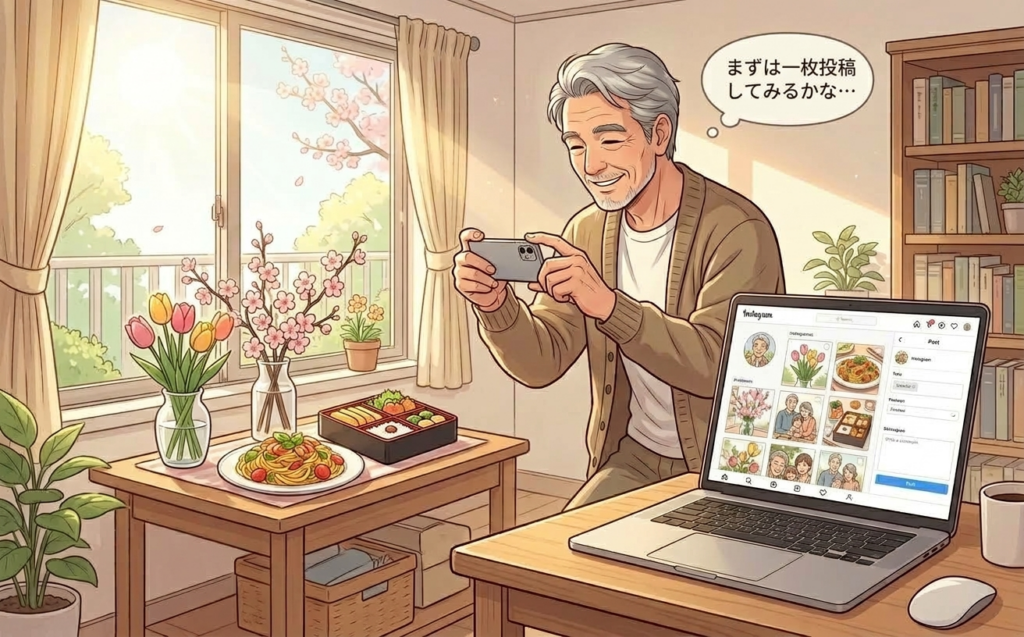
「投稿」と聞くと身構えてしまいますが、最初は写真1枚で十分です。庭に咲いた花、今日作った料理、旅行先の風景など、ありのままの日常の一コマこそがInstagramらしい投稿になります。
画面内にある『作成(+)』をタップし、『投稿』を選んで、スマートフォンに保存されている写真を選びましょう。
✏️ 写真に短い文章を添える
写真の下に短い説明文(キャプション)を添えることができます。長い文章を書く必要はまったくありません。「今日の庭。バラが咲きました」といった一言か二言で十分です。文章が苦手なら、空欄のまま投稿しても問題ありません。
🏷️ ハッシュタグとは何?
投稿文の中に「#(シャープ記号)」をつけた言葉を入れることがあります。これを「ハッシュタグ」と呼びます。
「この投稿は何についてのものか」を他の利用者に伝えるキーワードのようなものです。たとえば庭の写真に「#ガーデニング」とつけると、同じ趣味を持つ人が検索したときに見つけてもらいやすくなります。
※2026年9月現在、1つの投稿に付けられるハッシュタグは最大5個です。たくさん付けるより、投稿内容に本当に合ったものを少数選びましょう。
😌 投稿後でも慌てない
投稿した後に「誤字があった」と気づいても慌てる必要はありません。
投稿の右上にある「…」(点3つ)のアイコンから、後から文章だけを編集し直すことができます。写真を差し替えたい場合は、一度削除してやり直せば大丈夫です。

投稿後に誤字を見つけたらあわてるかもしれませんが、「一度投稿したら取り返しがつかない」というものではありませんよ。
6.リール動画は難しく考えなくていい
「動画」と聞くと難しく感じるかもしれませんが、特別な機材や技術は必要ありません。
🎥 スマホで撮った短い動画から始める
スマートフォンで撮影した短い動画をそのまま使うことができます。庭で風に揺れる花や、料理を作っている手元を10秒ほど撮影するだけでも立派なリール動画になります。
🖼️➡️🎬 写真をつないで動画にする方法もある
「動画を撮るのはハードルが高い」と感じる方には、複数の写真をつなげて動画のように仕上げる方法もあります。リールを選ぶと、あらかじめ撮影した写真を数枚選び、スライドショーのようにまとめてくれる機能があります。
🎵 音楽を使うときは著作権にも注意
リールには、Instagramが用意している音楽ライブラリから曲を選んで付けられる機能があります。
ただし、個人が趣味で楽しむ範囲であれば問題ありませんが、ブログの集客や商品の宣伝などビジネス(商用利用)にあたる場合は、利用できる楽曲が制限されます。商用目的の場合は、提供されている「Sound Collection」などの利用可能範囲を確認しましょう。
7.シニアがInstagramを使うときの安全対策
楽しく使うためには、いくつかの安全対策も知っておく必要があります。
🏠 自宅が分かる写真を不用意に載せない
表札や住所が写り込んだ写真、自宅の外観がはっきり分かる写真は、投稿する前に一度見直しましょう。場所を特定されるきっかけになる可能性があります。
👨👩👧 家族や孫の写真は本人の了承を取る
お孫さんやご家族の写真を投稿したい場合は、必ず本人(お子さんの場合は保護者)の了承を得てから投稿するようにしましょう。
✉️ 知らない人からのDMに注意
見知らぬアカウントから突然届くDMの中には、親切そうな言葉で近づき、個人情報やお金をだまし取ろうとする悪質なものも含まれています。知らない相手からのメッセージには安易に返信したり、リンクを開いたりしないよう注意しましょう。
別の記事で詳しく解説していますので、そちらも読んでみてください。
💰 「投資」「副業」「当選」などの誘いをすぐ信じない
「必ず儲かる投資」「簡単な副業」「抽選に当選」といった甘い言葉は詐欺の可能性が高いものです。「うまい話には裏がある」という基本姿勢を忘れずに。
🔐 パスワードと2段階認証を設定する
パスワードは使い回さず推測されにくいものを設定し、さらに『2段階認証』を設定しておくと安心です。認証アプリやSMSを使って本人確認を行うことで、不正ログインを防ぎやすくなります。
8.ブログやアフィリエイトにもInstagramは使える
少し慣れてきたら、ご自身のブログの発信力を高めるための道具としても活用できます。
📝 ブログ記事を写真やリールで紹介する
「今日はブログでお雑煮のレシピを紹介しました」といった投稿を通じて、ブログの存在を知ってもらうきっかけを作ることができます。

販売しているnoteの宣伝などにもInstagramはとても有効ですね。
🔗 プロフィールからブログへ案内する
Instagramのプロフィールには、外部リンクを最大5件まで設定できます。ここにブログのURLを入れておくことで、スムーズにブログへ案内できます。
📢 アフィリエイト投稿では広告であることを明確にする
将来的にアフィリエイト(商品を紹介して報酬を得る仕組み)を含む投稿をする際は、それが広告であることを明確に示す必要があります。
Instagramのルールに基づき、「有料パートナーシップ」ラベルを使用するなどして、広告・宣伝であることを読者に分かりやすく示すことが大切です。
まとめ
👣 まずは見る→いいね→写真1枚投稿の順で
いきなり上手な投稿を目指す必要はありません。
- まずは興味のある言葉で検索して「見る」
- 気に入った投稿に「いいね」をしてみる
- 慣れてきたら、写真1枚だけの投稿をしてみる
この順番で、少しずつステップを踏んでいけば、無理なく慣れていくことができます。
🌿 完璧な写真より自分らしく続けることが大切
上手な写真や凝った動画を作ることよりも、ご自身のペースで無理なく続けていくことの方がずっと大切です。
庭の花、今日の食卓、散歩道で見つけた風景。そうした何気ない日常の一コマを積み重ねていくうちに、思いがけない小さなつながりが生まれるかもしれません。焦らず、ご自身のペースで、Instagramのある新しいデジタル生活を楽しんでみてください。