YouTube編第1回では「人生経験こそがYouTubeの財産になる」というお話をしました。
YouTube編第2回では、いよいよ実践編です。「何を買えばいいの?」「どうやって撮ればいいの?」「編集って難しくないの?」という不安を、ひとつずつ解消していきましょう。📱
1.最初から高価な機材をそろえる必要はない
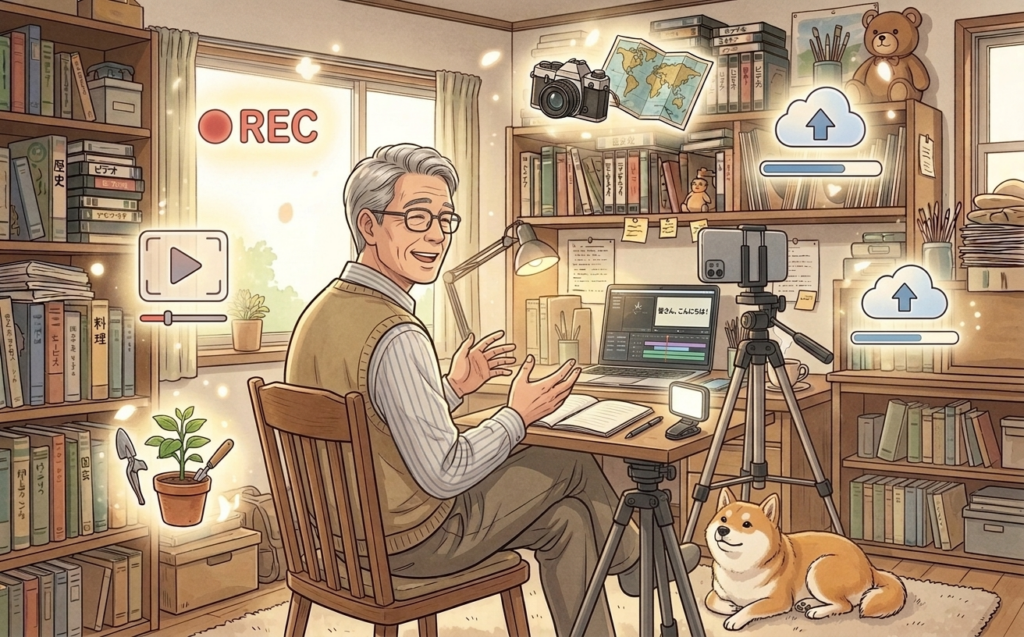
📱 まずは今使っているスマホで始めよう
「YouTubeを始めるなら、いいカメラを買わなきゃ」と思っている方が多いのですが、これは大きな誤解です。
ここ数年のスマホは動画撮影の性能が非常に高く、多くの人気YouTuberも普段の動画はスマホで撮影しています。
まずは今お使いのスマホのカメラを開いて、試しに1分ほど撮ってみてください。画質は十分きれいなはずです。
数万円、数十万円のカメラを購入する必要は、少なくとも最初の段階ではまったくありません。
「自分は形から入るタイプ」と言って高価なカメラを買っちゃう人ほど長続きしないんじゃないでしょうか? まずはスマホで始めてみましょう。
tripod 最初に買うなら「スマホ三脚」がおすすめ
もし何か一つだけ買うなら、スマホ用の三脚をおすすめします。
1000円台〜3000円程度で購入できるものが多く、スマホを手で持ち続ける疲れから解放されます。手ブレも減り、映像が安定するだけで動画全体の印象がぐっとプロっぽくなります。
- 机の上で使うなら「ミニ三脚」タイプ
- 床に置いて全身を映すなら「伸縮式スタンド三脚」タイプ
ご自身の用途に合わせて選んでみましょう。
💡 マイクや照明は必要になってからでいい
「マイクも照明も揃えなきゃ」と考えると、始める前に疲れてしまいます。最初は不要です。
実際に動画を作ってみて「もう少し声がはっきり聞こえたらいいな」「もう少し明るく撮りたいな」と感じた段階で、必要なものだけ検討すれば十分です。
☀️ 自然光を上手に使えば照明代もかからない
照明機材を買わなくても、自然光を利用すれば十分きれいに撮影できます。
日中、窓から入る光に向かって座るだけで、驚くほど明るく自然な映像になります。
逆に、部屋の中央の電気だけで撮ると顔に影ができやすいので注意しましょう。
2.撮影前に「台本」を作れば失敗が減る
📝 台本は一字一句書かなくてもいい
「話す内容を全部文章で書かなくちゃ」と思うと、それだけで挫折してしまいます。実際には、箇条書きのメモで十分です。
- 最初: あいさつと今日のテーマ
- 本題: 伝えたいポイントを3つ程度
- まとめ: 今日のまとめと次回の案内
このくらいのメモがあれば、話す内容が整理され、撮影中に迷わなくなります。

結婚式とか、昔の仕事仲間が退職するときなどに動画を頼まれたことはありませんか? もしそんな経験がある人は思い出してください。簡単な台本を書いて動画を撮りませんでしたか? それと同じような台本で十分です。
⏱️ 最初の30秒で「何が分かる動画か」を伝える
視聴者は最初の数十秒で「この動画は自分に関係あるか」を判断します。
長々とした自己紹介から始めるのではなく、「今日は、ベランダでも育てられるミニトマトの育て方を3つのポイントでお伝えします」のように、動画を見ると何が得られるのかを最初にはっきり伝えましょう。
🎬 1回で全部撮影しようとしない
5分、10分の動画を最初から最後まで一気に撮ろうとすると、途中で言葉に詰まったときにまた最初からやり直すことになり、心が折れてしまいます。
2〜3分ごとに区切って撮影し、うまく話せなかった部分だけ撮り直す方法がおすすめです。後から編集でつなげれば、視聴者には一つの動画として自然に見えます。
🗣️ 話す速度は無理に速くしなくていい
テレビのアナウンサーのように早口で話す必要はありません。むしろ、ゆっくり、はっきりと話すほうが、シニア世代の視聴者には聞きやすく好まれる傾向があります。
落ち着いた自分らしい話し方を大切にしましょう。
3.失敗しにくいスマホ撮影7つの基本
- 通常動画はスマホを横向きにして撮る: YouTubeの通常動画は横画面が基本です。(※短い動画「Shorts」を作る場合は縦向きで撮影します)
- 撮影前にレンズをひと拭きする: 指紋や汚れがついているだけで、映像全体が白っぽく、ぼやけて見えてしまいます。撮影前に、めがね拭きのような柔らかい布でレンズを軽く拭く習慣をつけましょう。
- 逆光を避ける: 窓を背にして座ると、顔が暗く映ってしまいます。窓の方を向いて座る、または窓を横にするなど、光の方向を意識しましょう。
- 雑音をできるだけ減らす: テレビ、ラジオ、エアコン、換気扇などの音は、後から編集で完全に取り除くのが難しい場合があります。撮影前にできるだけ止めておくと聞きやすい音声になります。
- スマホは手で持たず固定する: 三脚やスタンドを使うことで手ブレを防ぎ、両手が自由になるので身振りを交えて話しやすくなります。
- 撮影前にスマホの空き容量を確認する: 動画は写真より容量を多く使います。撮影中に「容量不足」で止まってしまわないよう、不要な写真や動画を整理しておきましょう。
- 通知や着信で撮影を邪魔されないようにする: 撮影中に電話がかかってきたり、LINEなどの通知音が鳴ったりすると集中できなくなることがあります。必要に応じて通知をオフにするなど、邪魔が入らないようにしておきましょう。
4.動画編集は「切る・文字を入れる・音量を整える」で十分
✂️ 最初は無料の編集アプリで十分
CapCutやVLLOといった無料アプリは、スマホひとつで基本的な編集ができます。
アプリの画面デザインは更新でよく変わるため、細かいボタンの位置よりも「切る」「文字を入れる」「音量を調整する」という3つの基本操作を覚えることを優先しましょう。
🗑️ 不要な部分を切る
言い間違えた部分、長い沈黙、「えーと」が続いてしまった部分などをカットするだけで、動画は驚くほど見やすくなります。
撮影開始直後と終了直前の余分な部分も忘れずに切りましょう。
🔤 大切な言葉だけテロップを入れる
話した内容をすべて文字にする必要はありません。
「ここだけは伝えたい」というポイントだけ、大きく読みやすい文字で表示すると、聞き取りにくい部分があっても内容がしっかり伝わります。
🎵 BGMは声を邪魔しない音量にする
BGM(背景音楽)をつけると動画に雰囲気が出ますが、音量が大きすぎると声が聞こえにくくなります。
BGMはあくまで「あってもなくても気づかない」くらいの控えめな音量にとどめましょう。
👴 シニア向け動画は「派手さ」より「見やすさ」
文字は大きめに、1つの画面に情報を詰め込みすぎない、派手な画面転換を多用しない。
こうした落ち着いた作り方が、シニア世代の視聴者に安心感を与えます。
5.YouTubeを始めるなら必ず知っておきたい著作権
❌ ネットで見つけた画像を勝手に使わない
インターネット上で見つけた写真やイラストの多くは、著作権で保護されています。
「ネットに載っている=自由に使える」ではありません。
使用する場合は、利用規約を確認し、YouTubeでの利用や商用利用が認められている素材を選びましょう。
📺 テレビ番組・映画・スポーツ映像も勝手に使えない
テレビ画面をそのまま撮影して動画に使ったり、映画やスポーツの映像を切り抜いて使用したりすることは、著作権の問題になる可能性が高く絶対に避けましょう。
💿 市販の音楽をBGMに使わない
好きな歌手の曲を動画のBGMとして流したくなる気持ちは分かりますが、これも著作権上のトラブルにつながる可能性があります。
🆓 「YouTubeオーディオライブラリ」を活用する
YouTubeは、YouTube Studio内で無料の音楽・効果音を提供しています。
安心して使えるBGMとして、まずはここから探すのがおすすめです。(※楽曲によっては「概要欄にクレジット表記が必要」なものもあるため、案内をよく確認しましょう)

BGMを選ぶのって結構悩みますよねー。なかなか決まらないときは、誰かほかの人の意見を聞いてみるのもいいかもしれませんよ。
📸 自分で撮った写真・動画を中心に使うと安心
一番安全で分かりやすい方法は、自分自身が撮影した写真や映像を中心に動画を作ることです。ご自宅の庭や手料理など、自分で用意した素材を中心にすれば、権利関係のトラブルも防げます。
6.AIはYouTube作りにも活用できる
🤖 AIに企画や台本の下書きを手伝ってもらう
「今日は何を話そうか」と悩んだときは、AIに相談してみましょう。「60代の家庭菜園について、初心者向けの動画テーマを5つ考えて」と聞くだけで、たたき台となる企画や構成、タイトル候補をもらえます。
✍️ AIの文章をそのまま読むだけにしない
AIが作った文章をそのまま読み上げるだけでは、他の動画と似た内容になってしまいます。
そこに自分自身の経験談や、実際に失敗した話、具体的な工夫を加えることで、初めてその動画独自の魅力が生まれます。
⚠️ AIで作った画像や音声を使う場合の注意
実在の人物が実際には言っていない発言をしているように見える映像など、現実と見分けにくい生成コンテンツについては、YouTube側に開示のルールがあります。
動画投稿時の設定項目を必ず確認し、正しく開示するようにしましょう。
🧑🤝🧑 AIは「作者」ではなく「助手」と考える
動画の主役は、あくまで自分自身の知識・経験・考え方です。AIは作業を手伝ってくれる「便利な助手」として位置づけ、最終的な内容は自分の言葉で仕上げることを心がけましょう。
7.タイトルとサムネイルで再生回数は大きく変わる
🏷️ タイトルは「何が分かるか」を具体的にする
「今日の家庭菜園」というタイトルでは、何が分かる動画なのか伝わりません。
「60代からの家庭菜園|ミニトマトが枯れる3つの原因」のように、内容とメリットが一目で分かるタイトルを心がけましょう。
🔢 数字を上手に使う
「3つのコツ」「5分で分かる」など、具体的な数字を入れると、視聴者は動画の内容や長さをイメージしやすくなり、クリックしてもらいやすくなります。
🖼️ サムネイルは動画の「表紙」
サムネイル画像は、いわば本の表紙です。視聴者が最初に目にする部分なので、文字は大きく、情報は詰め込みすぎず、パッと見て内容が分かるものを心がけましょう。
🔀 タイトルとサムネイルで同じ文章を繰り返さない
タイトルとサムネイルの文字が完全に同じだと、情報として損をしてしまいます。
タイトルで内容をしっかり説明し、サムネイルでは印象的な一言や写真を見せるなど、役割を分けて組み合わせましょう。
8.実際にYouTubeへ動画を公開してみよう
📝 タイトルと説明欄を入力する
動画をアップロードしたら、タイトルと説明欄を入力します。説明欄には、動画の簡単な内容や、関連する動画へのリンクなどを書いておくと視聴者にも親切です。
🖼️ サムネイルを設定する
自作したサムネイル画像をアップロードして設定することもできます(※カスタムサムネイルをアップロードするには、YouTubeアカウントの確認が必要です)。
難しい加工は不要で、無料アプリで文字を入れるだけでも十分です。
🔒 「公開・限定公開・非公開」の違い
- 公開: 誰でも視聴できる
- 限定公開: URLを知っている人だけ視聴できる
- 非公開: 自分が指定した人だけ視聴できる
最初は「限定公開」にしてご家族に見てもらい、感想をもらうという使い方もおすすめです。
🧒 「子ども向けコンテンツ」の設定
動画投稿時には、「子ども向けかどうか」を選択する項目が表示されます。
動画の内容に応じて正しく選択することがルール上必要です。分からない場合は、ヘルプページを確認しながら慎重に選びましょう。
📂 再生リストを作る
動画が増えてきたら、テーマごとに「再生リスト」としてまとめましょう。
「家庭菜園シリーズ」「旅行記シリーズ」のようにまとめると、視聴者が続けて見やすくなり、チャンネル全体の視聴時間も伸びやすくなります。
🎯 最初の1本を100点にしようとしない
一番大切なことは、完璧を目指すあまりいつまでも公開できないという状態を避けることです。
最初の1本は60点でも構いません。公開して、視聴者の反応を見ながら少しずつ改善していく。その姿勢こそが、長く続けるための一番の近道です。

自分を縛る必要はありませんが、予め公開する日を決めて、スケジュールを組んでいくといいかもしれません。完璧を目指す必要はないのですから。
9.第2回まとめ〜動画は作りながら上手になればいい
🌟 最初は「伝わる動画」なら十分
テレビ番組のような高い完成度を最初から目指す必要はありません。内容がきちんと伝わり、見ている人が「なるほど」と思ってくれれば、それはもう十分に良い動画です。撮影も編集も、回数を重ねるごとに自然と上達していきます。
➡️ YouTube編第3回はいよいよ収益化とチャンネルの育て方へ
YouTube編第3回では、いよいよ収益化の仕組みや、YouTube Studioの使い方、安全対策、税金の基本知識など、チャンネルを育てていくための具体的なステップをお伝えします。焦らず、まずは1本、動画を作ってみることから始めてみましょう。📹✨