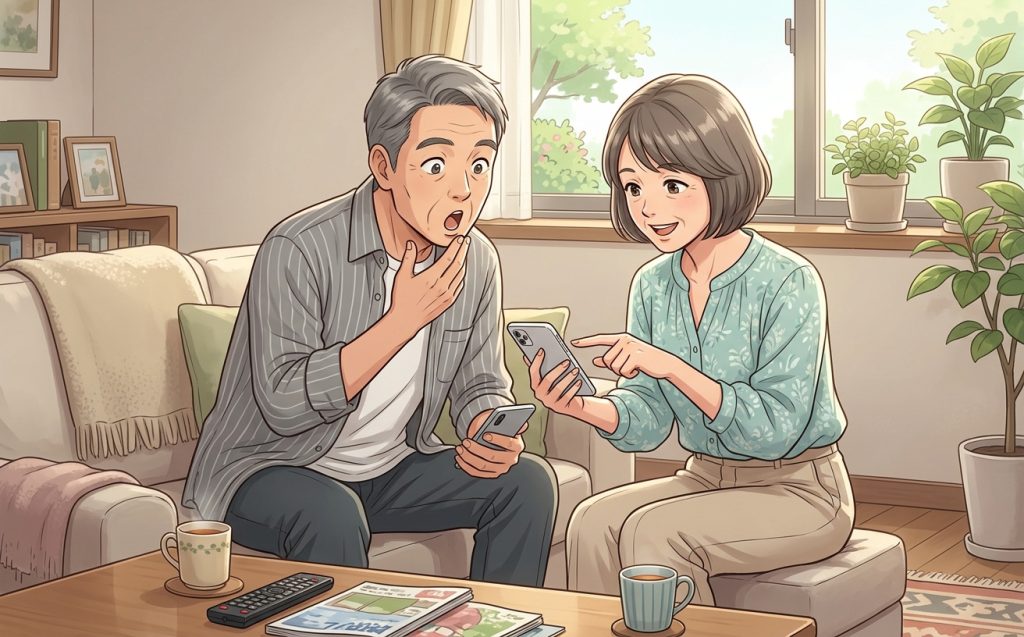
「最近テレビよりもYouTubeを見ているかも…」
そんなふうに感じている方、増えていませんか?
今やYouTubeは、ドラマの見逃し配信や旅行の風景、懐かしい音楽などを楽しめる無料の動画サイトとして、日々の暮らしの中に溶け込んでいます。「YouTubeがあれば十分だから、うちにはテレビはない」という若者が増えています。
でも、せっかくYouTubeでお気に入りの動画を見つけたのに、どこで見たのか分からなくなった…そんな経験はありませんか?
そんなときに便利なのが「チャンネル登録」です。

この記事では、スマホ初心者やシニアの方にもわかりやすく、YouTubeのチャンネル登録の方法を丁寧に解説します。
1.そもそも「チャンネル登録」って何?
チャンネルって何のこと?
YouTubeには、テレビのように「番組のチャンネル」があります。
たとえば、NHKやTBSといったテレビ局のように、YouTubeでもひとつのテーマや人物が発信する動画のまとまりが「チャンネル」と呼ばれています。
料理を紹介するチャンネル、旅行の様子を映すチャンネル、音楽だけを配信するチャンネルなど、趣味や関心に合わせたチャンネルが無数にあるのが魅力です。
つまり、「チャンネル」は好きなテーマごとのテレビ番組のようなものと考えると分かりやすいですね。
登録するとどんなメリットがある?
チャンネル登録をすると、以下のようなメリットがあります。
- 新しい動画が出たときに通知される
- 「登録チャンネル」タブに表示され、見たい動画を探す手間がなくなる
- YouTubeのトップ画面に関連動画が優先的に表示される
チャンネル登録は、「お気に入りに追加する」ような感覚です。
毎回検索する必要がなくなり、とても便利になります。
お金はかからないの?
YouTubeのチャンネル登録は、完全に無料です。
登録したからといって、勝手にお金が発生することはありません。
ただし、YouTubeには「有料メンバーシップ制度」があるチャンネルもありますが、それは登録後に別途申し込まない限り関係ありません。

安心して、気に入ったチャンネルをどんどん登録してみましょう。
2.YouTubeアプリをスマホに入れるには
Android/iPhoneでのダウンロード手順
Android(アンドロイド)のスマートフォンには、最初からYouTubeアプリが入っていることがほとんどです。一方、iPhone(アイフォン)の場合は、ご自身でアプリを追加(ダウンロード)する必要があります。
どちらも無料で追加できるので、アプリが見当たらない場合は以下の手順を参考にしてみてください。
| スマホの種類 | アプリの入手方法 |
|---|---|
| Android | 「Playストア」を開き、「YouTube」で検索 → 「インストール」をタップ |
| iPhone | 「App Store」を開き、検索欄に「YouTube」と入力 → 「入手」をタップ |
アプリ自体は無料でインストール可能です。
すでに入っているか確認する方法
ホーム画面やアプリ一覧の中に「YouTube」の赤い再生マークのアイコンがあるかを確認してみましょう。
見つからないときは、スマホの「検索機能」を使ってみると便利です。
アカウントなしでも見られる?
YouTubeの動画は、Googleアカウントがなくても視聴可能です。
ただし、チャンネル登録や「高評価」「コメント」などの機能は、Googleアカウントにログインしていないと使えません。
アカウントを作っておくと、お気に入りのチャンネルを管理できて便利です。
GoogleアカウントはGmailと同じものでOK。すでにGmailを使っている人は、そのままログインできます。
3.実際にやってみよう!チャンネル登録の手順
動画を見ながら登録する方法
以前はチャンネルの専用ページに移動する必要がありましたが、今は動画を見ている画面からそのまま簡単に登録できるようになっています。
-
気に入った動画を開く
- 動画の下にある「チャンネル名」の横に表示されている「チャンネル登録」というボタンをタップする
※以前は赤いボタンでしたが、現在はスマホの設定によって「黒色」や「白色」のボタンになっています。
ボタンの文字が「登録済み」に変わったら完了です。
次回からは、そのチャンネルに新しい動画が出たときに通知が届いたり、見つけやすくなったりします。
検索から登録する方法
最初から見たいチャンネルが決まっている場合は、YouTubeの検索窓にキーワードを入力しましょう。
たとえば「NHK」や「JAL 旅行動画」「クラシック音楽」など。
- YouTubeアプリを開く
- 上部の「検索」ボタンをタップ
- 検索ワードを入力
- 表示されたチャンネル名をタップし、「チャンネル登録」ボタンを押す
動画ではなく、チャンネルのアイコンをタップするのがコツです。
通知設定や解除のしかた
登録完了後に表示される「ベルのマーク」をタップすると、通知(お知らせ)の頻度を選ぶことができます。
- すべて:動画が新しくアップされるたびに通知が来る
- カスタマイズされた通知:おすすめだけ通知される(※最初はこの設定になっています)
- なし:通知をオフにする(お知らせが不要な場合)
もし「やっぱり登録をやめたいな」と思った場合は、もう一度「登録済み」のボタンをタップし、「登録解除」を選ぶだけで簡単に外すことができます。
4.役立つ!初心者向けおすすめチャンネルの見つけ方
まずは「NHK」や「スマホ教室」など安心のチャンネルから
最初に登録するなら、安心できる大手のチャンネルや公共性のあるチャンネル、または生活に役立つチャンネルがおすすめです。
- NHK(ニュースや健康体操、お料理番組など)
- TBSやテレビ東京など、各テレビ局の公式チャンネル
- お住まいの自治体(市役所など)の公式チャンネル
- スマホ教室が発信しているチャンネル(スマホの便利な使い方を優しく教えてくれます)
まずはこういった、発信元が信頼できるチャンネルをチェックして登録してみましょう。

テレビ局の公式チャンネルなら安心して登録できますね。
趣味別に探すコツ:検索キーワードを工夫しよう
YouTubeは検索のしかた次第で、どんどん便利になります。
たとえば、以下のような趣味や関心のある言葉を組み合わせて検索してみましょう。
| 興味のあるジャンル | 検索キーワードの例 |
|---|---|
| 旅行 | 「国内旅行 vlog」「温泉 旅行記」 |
| 音楽 | 「昭和歌謡 メドレー」「クラシック ピアノ」 |
| 運動 | 「ラジオ体操 第1」「シニア向けストレッチ」 |
見つけた動画の再生回数や評価が高ければ、そのチャンネルのページに行って登録するのがおすすめです。
登録前に確認したい!コメント欄・更新頻度・雰囲気
「このチャンネル、大丈夫かな?」と迷ったときは、次の3つをチェックしてみましょう。
- コメント欄が荒れていないか
- 1ヶ月以内に動画が投稿されているか
- 動画の雰囲気がやさしく、安心できる内容か
これらを見て判断すれば、ストレスなく安心してチャンネル登録ができます。
まとめ
YouTubeのチャンネル登録は、無料で使える「お気に入り登録」機能です。
動画を見つけたときに登録しておくことで、次回からのアクセスがとても楽になり、通知も受け取れます。
これからYouTubeをよく使っていきたい方は、ぜひこの記事を参考にして、お気に入りのチャンネルをどんどん登録していきましょう!
よくある質問(FAQ)
Q. 登録したチャンネルが多くなると整理できますか?
A. はい。チャンネル一覧は「登録チャンネル」タブで確認できます。
使わないものはいつでも解除可能です。
Q. チャンネル登録は家族と共有できますか?
A. アカウントを共有すれば可能ですが、個人の履歴やおすすめが混ざるので注意が必要です。
Q. 誤って登録してしまったらどうすれば?
A. 登録済みチャンネルのページから「登録解除」をタップすればすぐに外せます。