はじめに:増え続けるパスワード、どう管理していますか?
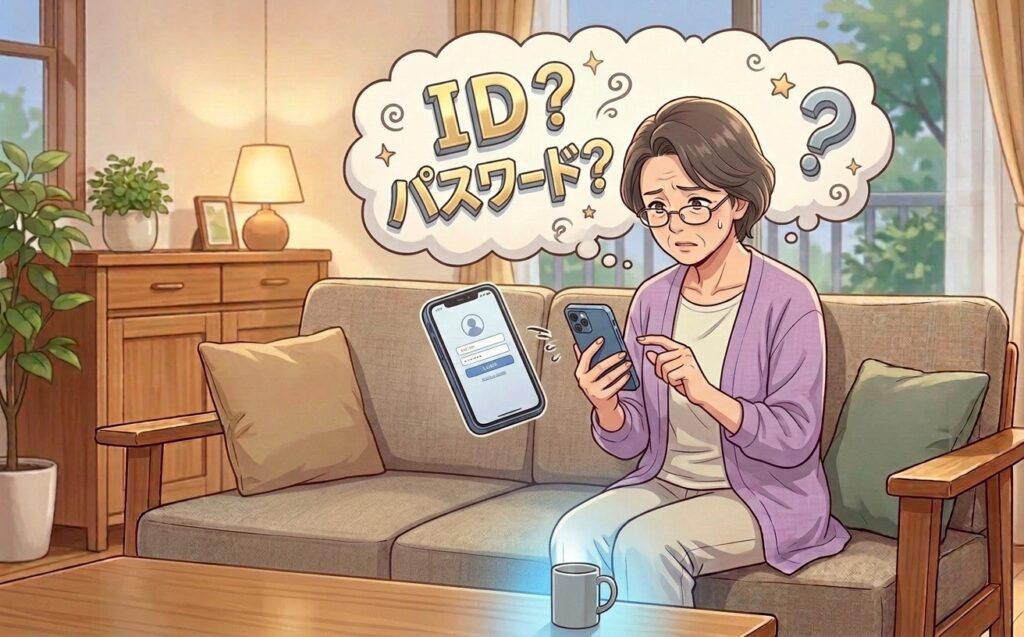
「新しいサービスを使うたびに、またパスワードを決めなきゃいけないの…」
「メモした紙をどこかに置いてきてしまった」
「ちゃんとメモ通りに打ったはずなのに、なぜか弾かれてしまう」
スマートフォンを手にしてから、こんな場面に何度か出くわしたことはありませんか?
実はこれ、シニアの方に限らず、スマホを使い始めたばかりの多くの人が感じる、ごく自然な悩みです。ですから、「自分だけがうまくできていない」と落ち込む必要はまったくありません。
そして、うれしいお知らせがあります。パスワードをすべて頭の中に覚え込む必要も、難しいアプリを使いこなす必要も、一切ありません。
この記事では、昔ながらの「紙のノート」と「スマホに最初から備わっている基本機能」を組み合わせた、シンプルで安心な管理法をご紹介します。
名付けて「紙×スマホ ハイブリッド管理術」。一度仕組みを整えてしまえば、これからパスワードで頭を悩ませることは、ぐっと減るはずです。どうぞ最後までお付き合いください。

ヤマネコ編集長もパスワードの管理は苦手でした。
まずは基本をおさらい!IDとパスワードの正しい仕組み
管理術の話に入る前に、まず「IDとパスワードって、そもそも何が違うの?」という基本をやさしく整理しておきましょう。ここを理解しておくと、管理の大切さがぐっとわかりやすくなります。
🪪 IDとは「あなたが誰であるかを示す表札」
IDとは、インターネット上でのあなたの「身分証明書」のようなものです。マンションの入り口に並んでいる表札や、お店の会員カードに書かれた会員番号をイメージするとわかりやすいでしょう。
具体的には、次のようなものがIDとして使われます。
- 📧 メールアドレス(例:hanako@example.com)
- 📱 電話番号(例:090-XXXX-XXXX)
- 👤 ユーザー名(例:hanako1950)
IDは「私はこういう者です」とサービス側に名乗るためのものなので、それ自体はパスワードほど厳重に秘密にする必要はありませんが、むやみに公開しない方が安心です。
🔑 パスワードとは「あなただけが持つ家の鍵」
一方のパスワードは、その名の通り「通行するための言葉(合言葉)」です。もっとわかりやすく言えば、あなたの家の玄関の鍵です。
IDが「表札」ならば、パスワードは「その家に入るための鍵」。表札は誰でも見られますが、鍵は本人しか持っていない、というわけです。だからこそ、パスワードは他の人に知られてはいけないのです。
⚠️ なぜ同じパスワードを使い回してはいけないのか
「覚えやすいから」と、いくつものサービスで同じパスワードを使っている方は、実はとても多いです。気持ちはよくわかります。でも、これは非常に危険な状態です。
わかりやすく例えてみましょう。あなたが自宅の玄関・車・貸し金庫・職場のロッカー、すべてに同じ鍵を使っていたとしたら、どうなるでしょうか。もしその鍵を一本落としてしまったら、悪意のある人物に全部の場所に入られてしまいますよね。
インターネットの世界でも、まったく同じことが起きます。あるサービスでパスワードが漏れた瞬間に、同じパスワードを使っている他のサービスにも芋づる式に不正アクセスされてしまうのです。これを「パスワードの使い回し」と呼び、セキュリティの専門家が最も危険視している習慣のひとつです。
🔐 なぜ複雑なパスワードが必要なのか
「誕生日」「名前+生まれ年」「1234」といったパスワードを使っていませんか?これらは、悪意のある人間が最初に試みる組み合わせです。
鍵に例えると、鍵穴がガバガバで、どんな鍵でも開いてしまう状態に近いと思ってください。
安全なパスワードの条件は、次の要素を組み合わせることです。
- 🔡 英語の大文字(A、B、Cなど)
- 🔠 英語の小文字(a、b、cなど)
- 🔢 数字(1、2、3など)
- ✳️ 記号(!、@、#など)
これらを混ぜた12文字以上のパスワードは、機械的に解読しようとしても非常に時間がかかり、安全性が高くなります。

以前は8文字以上が定番みたいでしたが、最近では12文字以上、できれば16文字以上が推奨されています。
「複雑すぎて覚えられない」という方も、この後ご紹介するノート管理術を使えば、覚える必要はありません。安心してください。
デジタルだけ・紙だけは危険?ハイブリッド管理がおすすめな理由
「じゃあ、全部ノートに書けばいいんじゃない?」「スマホが覚えてくれるなら、それだけでいいんじゃない?」という声が聞こえてきそうです。
どちらも一理ありますが、実はどちらか一方だけでは、それぞれに弱点があるのです。
📓 「紙だけ管理」の弱点
- 外出先で確認できない:ノートを家に置いてきてしまうと、外でログインできなくなります。
- 紛失・盗難のリスク:ノートを一冊失くしてしまったら、すべての情報が一度に流出します。
- 書き間違いによるエラー:手書きの文字は、後で読み返すときに「これは数字の1?それとも小文字のl(エル)?」「0(ゼロ)とO(オー)が区別できない」といった見間違いが起きやすく、ログインエラーの原因になります。
📱 「スマホだけ管理」の弱点
- スマホが壊れたとき:水没・落下・故障でスマホが使えなくなると、保存していたパスワードにアクセスできなくなります。
- 機種変更のとき:新しいスマホに替える際、引き継ぎ設定がうまくできないと、保存したパスワードがすぐに利用できないことがあります。
🌟 「ハイブリッド管理」が最強な理由
そこで登場するのが、紙とスマホの「いいとこ取り」をした組み合わせ管理です。
| 役割 | 手段 | 使う場面 |
|---|---|---|
| 🚀 普段使い(主役) | スマホの自動保存・生体認証 | 毎日のログインをラクに |
| 🛡️ バックアップ(保険) | 自宅の専用ノート | スマホ紛失・機種変更時の命綱 |
スマホが壊れてもノートがある。ノートを家に忘れてもスマホが覚えている。
このお互いの弱点を補い合う仕組みこそが、ハイブリッド管理の真骨頂です。難しい操作は何もありません。次のステップから、具体的な作り方をご説明します。
自宅で保管!安全で使いやすい「専用ノート」作成ステップ
📒 まずはノートを用意しよう
最初のステップは、パスワード専用のノートを一冊用意することです。
ここで大切なポイントが一つあります。それは「持ち歩かないこと」。
このノートは外出先で使うものではなく、自宅でじっくり確認したり、いざというときの備えとして保管するためのものです。
おすすめのノートはこちらです。
- 📏 B6~A5サイズのノート(大きすぎず、書きやすいサイズ)
- 🏪 パスワード専用帳(100円ショップや文具店で「パスワード管理帳」として販売されているものがあります。アルファベット順に索引がついていて探しやすく、初めての方にとくにおすすめです)
手持ちのノートや大学ノートでも十分です。まずは「これ専用にする」と決めた一冊を用意することが大切です。
✏️ ノートに書くべき「5つの必須項目」
ノートが用意できたら、各サービスごとに以下の5項目を書き込んでいきましょう。1ページに1サービスを割り当てると、後から見返しやすくなります。
| 番号 | 項目 | 記入例 |
|---|---|---|
| ① | サービス名 | ○○銀行ネットバンキング、LINE、Amazon |
| ② | ID(ログインID) | hanako@example.com |
| ③ | パスワード | ※後述の「暗号ルール」を使って記入 |
| ④ | 登録した日付 | 2025年7月1日 |
| ⑤ | 秘密の質問と答え | 「母親の旧姓は?」→「山田」(設定している場合のみ) |
日付を書いておくと、「このパスワードはいつ変えたっけ?」という確認のときに役立ちます。
🔐 【超重要】安全性をグッと高める「自分だけの暗号ルール」
ここが、このノート管理術の最大のポイントです。
ノートにパスワードをそのまま書いてしまうと、万が一ノートを誰かに見られたとき、すぐに悪用されてしまいます。そこで、「ノートに書いた内容に、自分だけが知っているひと手間を加えて完成するパスワード」という仕組みを作りましょう。
📌 暗号ルールの例
ルール:「ノートに書いたパスワードの末尾に、必ず『!』を付けてから入力する」
たとえば、ノートには Sakura2025 と書いてあっても、実際に入力するパスワードは Sakura2025! です。この「!を付ける」というルールはノートには書かず、自分の頭の中だけに保管します。
他にも、こんなルールが考えられます。
- 🍎 好きな果物の頭文字を先頭に付ける(例:Apple → 頭文字「A」を先頭に追加)
- 🌸 好きな花の名前を末尾に付ける(例:「Rose」を末尾に追加)
- 💖 初めて付き合った恋人のイニシャルを末尾に付ける(例:初めての恋人が中山ひろしなら「HN」を末尾に追加)
ルールは一つだけ、シンプルなものにしておくのがコツです。複雑にしすぎると、今度はルール自体を忘れてしまいます。
「これだけは絶対に覚えていられる」というルールを一つ決めて、全サービスに統一して使いましょう。
🏠 保管場所の注意点
ノートができたら、保管場所にも少し気を配りましょう。
- ❌ 表紙に「パスワード帳」と書かない:万が一、空き巣などに入られたとき、すぐに目をつけられてしまいます。一見して何のノートかわからないようにしておきましょう。
- ❌ 通帳や印鑑と一緒にしない:大切なものを一か所にまとめるのは、リスクを集中させることになります。
- ✅ 家族に保管場所を一言伝えておく:「もしものとき(入院や緊急時など)」に家族がサポートできるよう、「○○の引き出しの中にある」とだけ信頼できる家族に伝えておくと安心です。
一瞬でログイン!スマホの「自動入力」と「指紋・顔認証」を使いこなそう
ノートの準備ができたら、次はスマホ側の設定です。ここでご紹介する機能は、スマホに最初から備わっているものばかりです。難しいアプリをダウンロードする必要はありません。
💾 スマホが勝手に覚えてくれる「自動入力」機能
スマホには、ログイン情報(IDとパスワード)を自動的に記憶して、次回から自動的に入力してくれる機能が標準搭載されています。
- 🤖 Androidの場合:「Googleパスワードマネージャー」という機能が同様の役割を担います。
- 📱 iPhoneの場合:「iCloudキーチェーン」という機能がこれにあたります。(※最新のiPhoneでは「パスワード」という名前のアプリとして画面に表示されている場合もあります)
この機能を使うのはとても簡単です。
【使い方の流れ】
- アプリやウェブサイトで、IDとパスワードを手入力してログインする
- ログインが成功すると、画面に「このパスワードを保存しますか?」というメッセージが表示される
- 「保存」または「はい」をタップする
- 次回から、そのサービスを開くと自動的にIDとパスワードが入力される
たった一度、「保存」を押すだけです。これ以降は、面倒な入力作業が不要になります。
👆 指紋認証(Touch ID)・顔認証(Face ID)の活用
自動入力と組み合わせると最強なのが、生体認証です。生体認証とは、指紋や顔など体の特徴を利用して本人を確認をする仕組みです。
- 指紋認証(Touch ID):ホームボタンや電源ボタンに指を置くだけで、スマホのロックが解除されます。
- 顔認証(Face ID):スマホを顔に向けるだけで、自動的にロックが解除されます。
この生体認証が設定されていれば、自動保存されたパスワードを呼び出すときも「指を置く・顔を向ける」だけでOKです。パスワードを手で打つ機会が、ほぼゼロになります。
【設定の場所(概略)】
- Androidの場合:「設定」→「セキュリティ」→「指紋認証」または「顔認証」
※Androidは機種によってメニューの表示名が少し異なる場合があります。「設定」の中にある虫眼鏡マーク(検索)で「指紋」や「顔」と入力して探すのもおすすめです。 - iPhoneの場合:「設定」→「Face ID(またはTouch ID)とパスコード」
設定手順は機種によって多少異なりますが、画面の指示に従って進めるだけで完了します。わからない場合は、家電量販店のサポートコーナーや、スマホ教室のスタッフに「生体認証の設定を手伝ってほしい」と声をかけてみてください。
🆕 最新技術「パスキー」ってなに?
最近、一部のサービスで「パスキーでログイン」という選択肢を見かけることが増えてきました。「パスキーって何?」と戸惑った方もいるかもしれません。
パスキーとは、ひとことで言うと「パスワードを入力しなくてもログインできる、新しい仕組み」です。
わかりやすく例えるなら、「スマホそのものが鍵になる」イメージです。スマホの指紋認証や顔認証を使って本人確認をするだけで、パスワードを一切入力せずにサービスにログインできます。
まだすべてのサービスで使えるわけではありませんが、今後どんどん普及していく技術です。パスキーに対応しているサービスでは、利用を検討してみることをおすすめします。

シベリアンパスキー……。言いたいことを言ってしまいました(笑)。
🛡️ 絶対に忘れないでほしい「鉄則」
自動入力や生体認証を使う大前提として、スマホ本体に画面ロックをかけることは絶対に欠かせません。
スマホにロックがかかっていないと、スマホを落としたり盗まれたりしたとき、拾った人がすべてのサービスに自由にアクセスできてしまいます。
パスコード(数字4〜6桁)、指紋認証、顔認証のいずれかを必ず設定しておきましょう。これが、デジタル管理の大前提です。
困ったときはどうする?よくあるQ&A
❓ Q1.「パスワードが違います」と出てログインできません
A: 焦らず、以下の点を一つずつ確認してみてください。
- 大文字・小文字の違い:「A」と「a」はまったく別の文字として認識されます。パスワードに大文字が含まれる場合は、キーボードの端にある「矢印マーク(↑または⇧のシフトキー)」をポンと1回タップしてから文字を押すと、大文字が入力できます。
- 全角・半角の違い:日本語入力モードになっていると、数字や記号が「全角」になってしまいます。パスワードを入力するときは、必ず「半角英数字」モードで入力してください。
- 先頭や末尾の不要なスペース:コピー&ペーストをした際に、見えないスペースが紛れ込んでいることがあります。入力欄をよく確認してみてください。
❓ Q2. パスワードを忘れてしまったらどうすればいい?
A: まずは深呼吸して、落ち着いてください。ほとんどのサービスには「パスワードをお忘れの方はこちら」というリンクやボタンが用意されています。
そこをタップすると、登録しているメールアドレスや電話番号に「パスワード再設定用のメール・SMS(電話番号に届くショートメッセージ)」が届きます。その案内に従って新しいパスワードを設定し直せば、またログインできるようになります。再設定したら、忘れずにノートの内容も更新しておきましょう。
❓ Q3. スマホを買い替えた(機種変更)ときはどうなるの?
A: ここで、ステップ1で作ったノートが命綱になります!
機種変更のとき、スマホに保存されていたパスワードが新しい端末にうまく引き継がれないことがあります。そんなときでも、ノートさえあれば焦る必要はありません。ノートを見ながら、新しいスマホで各サービスに一つずつログインし直せばOKです。再ログインすれば、新しいスマホでも自動保存が始まります。ノートは「デジタルの保険証書」と思っておきましょう。
まとめ:「紙×スマホ」でパスワードの不安から解放されよう!
この記事でご紹介した「紙×スマホ ハイブリッド管理術」、いかがでしたか?
まとめると、やることはたったの2つです。
- ✅ ステップ1:自宅に「専用ノート」を作り、暗号ルールを決めて保管する
- ✅ ステップ2:スマホの「自動入力」と「生体認証」を設定して、毎日のログインをラクにする
一度この仕組みを整えてしまえば、これからパスワードで頭を悩ませる必要は、ほとんどなくなります。
今日できる第一歩は、ノートを一冊用意することだけです。 100円ショップに行ったついでに「パスワード管理帳」を手に取ってみる、それだけで十分です。手持ちのノートでも構いません。まず一冊を「専用」と決めるところから始めてみてください。
デジタルの世界は、最初は難しく感じるかもしれません。でも、一つひとつ仕組みを整えていけば、必ず使いこなせるようになります。焦らず、ゆっくり、あなたのペースで進んでいきましょう。📖✨
📌 関連記事もチェック!
スマホ・パソコンのわけがわからない言葉を解説! 場面でわかるデジタル用語のやさしい解説書
フリック入力をマスターしよう! 初心者でもできるスマホ文字入力のやさしい練習法
スマホでラジオ番組を聴く方法|無料アプリ『radiko』の使い方をやさしく解説
文字が小さいときの対策!スマホ画面を見やすくする設定方法【シニア・初心者向け】
スマホ初心者でも大丈夫!LINEで家族と写真やメッセージをやりとりする方法
ドラマや旅行動画も無料で!YouTubeのチャンネル登録のやり方
スマホ写真をきれいに整理!Googleフォトの使い方とかんたん管理術
【スマホ初心者OK】音声でも検索できる!Google検索のかんたん使い方と便利ワザまとめ
読みにくい文字もラクに読める!Googleレンズで文字を拡大・調べるかんたん活用術