スマホの文字入力は、慣れないうちは時間がかかりますよね。
スマホを手にしてからまず使いたいLINEでも文字入力は必要です。
メッセージを送ろうとしたものの、打ち間違えて、そのまま送信してしまい「あー…」と嘆いたりした経験がある人がいるかもしれません。
そういう経験がある人の多くは、昔ながらのトグル入力を使って文字を入力しているようです。
でも安心してください。フリック入力をマスターすればとても楽に文字が入力できます。やり方さえ覚えれば、文字入力が格段に速くなります。
この記事では、Android /iPhone 両方で使える考え方と、シニア初心者の方でも続けやすい練習法を、やさしく解説します。

フリック入力をマスターして素早く入力できるようになると、若返った気分になれますよ!
フリック入力とトグル入力の速さの違い
トグル入力(ガラケー時代からの入力法)は遅く感じやすい理由
スマホの入力方法には、トグル入力とフリック入力があります。
ガラケーの時代からあったトグル入力は、ひらがなが一覧から1文字ずつ選ぶタイプの入力方法ですが、「遅い」と感じやすいのは、主に次の理由からです。
- 1文字ごとにタップする回数が増えやすい
- 画面上で候補を探す時間がかかる
- 指が小さく動く必要があり、地味に疲れることがある
もちろん、トグル入力でも文章は書けますが、長文になるほど負担が大きくなります。

ガラケー時代からずっと同じやり方で文字を入力している人はトグル入力が体にしみついているかもしれませんね。でもそろそろ変えてみませんか?
フリック入力は“覚えると早い”仕組み
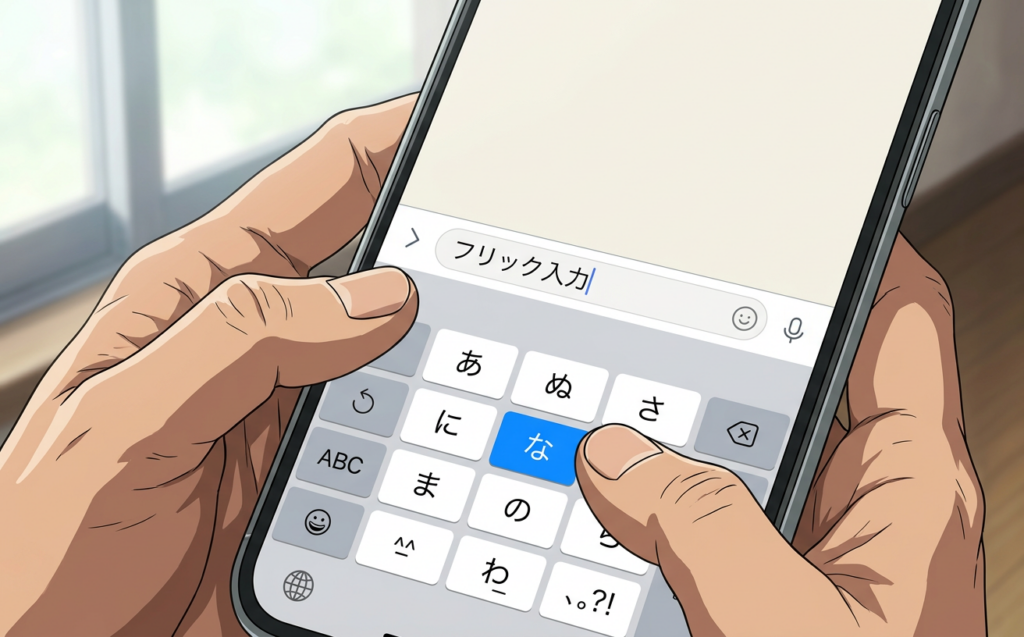
フリック入力は、同じキーをタップして、左右や上下にスワイプする方向で文字が決まる入力方法です。
例えば同じ「か」行でも、方向が違うと「か・き・く・け・こ」などに分かれます。
フリック入力が速くなるのは、次の点が大きいです。
- 候補を探さずに、同じ場所で打てる
- 指が迷いにくく、動作が単純
- 一度覚えると「身体が覚える」ように上達する
最初はゆっくりでもOKです。“練習の積み重ね=速さ” です。
速さより大事な「入力の止まりにくさ」
ただし、最初から「速く打てるように!」と焦る必要はありません。
特にシニアの方は、次のような“つまずき”があると入力が止まりがちです。
- 間違えて戻り方がわからない
- 長押しが反応して余計な操作になる
- 画面が小さくて、文字やカーソルが見づらい
フリック入力の練習では、速さより先に「止まりにくさ」を作ることが大切です。
止まらない入力は、結果的に速さにもつながっていきます。
フリック入力の基本
フリック入力の基本動作(上・下・左・右の考え方)
日本語かな入力のフリックは、基本的に「同じかなキーを押して、方向で文字を決める」流れです。
- 基本は短いスライド(軽くスッと動かす)
- 方向は「上・下・左・右」を意識
- 反応しにくいときは、強く長くやりすぎない
やさしいコツ
- 指は「キーから離しすぎず」、画面に軽く触れたまま動かす
- いきなり速くしない(まずは成功率を上げる)
最初は「自分の打ち方が合っているか不安」になりますが、成功率を上げると安心して練習できます。
よくある間違い(長押し、別の文字、戻り)と直し方
フリック入力でよくある失敗は、実はパターンが決まっています。ここで先回りして対処しましょう。
よくある間違い
- 長押ししてしまう(別の候補や絵文字が出る)
- 方向がズレて別の文字になる
- 打ち終わりで指が止まって、次の文字の入力が遅れる
直し方(安心の基本)
- 間違えたら、戻る(削除)ボタンで直す
- 長押ししそうなら「押す時間を短くする」を意識
- 1文字の入力が終わったら、指を落ち着かせてから次のキーへ
ポイントは「間違えること」です。間違えは学習の一部なので、慌てず直していけば大丈夫です。
設定で失敗を減らす(キーボード表示・学習・誤入力対策)
練習を始める前に、設定を“やさしく”しておくと上達が早くなります。
(※画面表示は機種やOSで少し違いますが、考え方は同じです)
- かな入力をオン(キーボードが日本語になっているか)
- 予測変換は適度に活用(誤字を減らせる)
- オート修正が強すぎると感じたら調整
- 可能なら、キーボードのサイズが大きい表示を選ぶ
特にシニア初心者の方は、「打てたのに別の文字になってしまう」ストレスが減るだけで、練習が続きやすくなります。
フリック入力練習法
最初の1週間は“短く・毎日”がコツ(練習メニュー)
フリック入力は、1回で完璧になりません。
でも、毎日少しずつなら着実に身につきます。
おすすめの練習メニュー(目安)
- 1日3分〜5分
- 毎日同じ時間帯に(朝のスマホチェックのついでなど)
- 最初は「文章」より「単語」や「決まった文字列」から
1週間の進め方(例)
- 1日目〜2日目:あ〜お(母音)を中心に、方向の感覚をつかむ
- 3日目〜4日目:か行、さ行、た行などを少しずつ
- 5日目:短い単語(例:こんにちは、まいにち)に挑戦
- 6日目〜7日目:簡単な文を数行だけ入力する
「今日はできた/今日は少し違った」程度の記録でも十分です。

無理する必要はありませんが、体が覚えるものなので、練習すればするだけ身につきますよ。
おすすめ練習ワード(あ行・か行から順番に)と回数目安
練習ワードは、難しいものより“繰り返しやすいもの”が向いています。
おすすめの練習例を出します。
あ行(最初におすすめ)
- あいうえお
- かんたんに:あさ、いま、うち、えがお、おはよう
回数目安:
- 1日5回ずつ(できたら1セット追加)
か行(次におすすめ)
- かきくけこ
- 例えば:かさ、きょう、くるま、けいさつ、こども
回数目安:
- 1日3〜5回ずつ
さ行・た行(慣れてきたら)
- さしすせそ、たちつてと
回数目安: - 各2〜3回
※ここで大事なのは「正確さ」。まずはミスを少なくすることを意識してください。
上達を早めるコツ(手首・親指位置、スピードより正確さ)
シニアのフリック練習で意外と差が出るのは、指や手首の安定です。
体の使い方のコツ
- 手首に力を入れすぎない
- 親指(または入力に使う指)を毎回同じ角度で当てる
- 画面に対して指が斜めになりすぎないようにする
心のコツ
- スピードを上げるより、まず成功率を上げる
- 誤入力しても「次はこうしよう」で終わりにする(引きずらない)
練習の基本はとてもシンプルです。
少しずつ、成功を積み上げる。これが最短ルートです。
例文を入力して練習しましょう!
実戦編として、スマホのメモなどに例文を入力して、ポイントを解説していきます。
①~⑤の例文の入力にチャレンジしてみてください。
①旅行の写真を友人に送る文(旅行で撮影した写真を友人にシェアする際に添える長めの文)
先週行った北海道旅行の写真をお送りします!
旭山動物園で撮ったペンギンの散歩がすごく可愛かったので、ぜひ見てみてください。
ちなみに、今回の旅のベストショットは「DSC_0987.jpg」です!
雄大な大自然の雰囲気が伝わると嬉しいな。
写真は高画質なので、Wi-Fi環境で見てもらった方がスムーズかもしれません。
感想を楽しみに待っています!
(ポイント解説)
- 英数字・記号への切り替え: 「DSC_0987.jpg」の部分で、キーボードをテンキー(かな)から英字・数字へスムーズに切り替える練習になります。
- 大文字の入力: 英字の「DSC」や「Wi-Fi」は、大文字入力(シフトキーや矢印キーでの変換)が必要なため、テンポを崩さずに入力する良い訓練になります。
- 記号のフリック: アンダースコア( _ )やコロン( : )、スラッシュ( / )は、英字・記号画面のどこに配置されているかを把握しておきましょう。
②定年退職の報告文(長年務めた会社を定年退職したことを報告する葉書に載せる文)
私事ではございますが、2026年3月31日をもちまして、無事に定年退職いたしました。
40年という長い会社員生活を大過なく全うできましたのも、ひとえに皆様方の温かいご指導とご厚情の賜物と、心より深く感謝申し上げます。
4月からは少しのんびりしつつ、新しい趣味にも挑戦してみたいと考えております。
まずは略儀ながら、書中をもちまして退職のご挨拶とさせていただきます。
今後とも変わらぬお付き合いのほど、どうぞよろしくお願いいたします。
(ポイント解説)
- 連続する数字の入力: 「2026年3月31日」や「40年」など、数字キーに切り替えてテンポよくタップできるよう練習しましょう。
- 「月」や「年」の戻し: 数字を入力した直後に、すばやく「かなキー」に戻して「年」「月」「日」と入力する、画面切り替えの瞬発力が鍛えられます。
③同窓会の案内文(卒業後40年を記念して開催する同窓会の案内文)
【祝・卒業40周年!】
皆様いかがお過ごしでしょうか。
私たちが学び舎を巣立ってから、早いもので40年の歳月が流れました。
そこで、下記の日程で記念同窓会を開催いたします。
▼日時
2026年10月17日(土)13:00〜16:00
▼場所
ホテルセントラル(3階「桜の間」)
▼会費
8,000円
出欠の締め切りは【9月15日】とさせていただきます。
久しぶりに皆様と懐かしい思い出話ができることを、幹事一同、心より楽しみにしております!
(ポイント解説)
- ビジネス・フォーマットの記号: 案内文でよく使われる「【 】(隅付き括弧)」や「▼(逆三角)」は、記号一覧から探すか、「かっこ」「さんかく」と打って変換するか、どちらがやりやすいか練習して覚えておきましょう。
- 時間や範囲の記号: 「13:00〜16:00」のコロン( : )や、から( 〜 )の入力は、数字キーボード内にある記号を使いこなすポイントです。
④親しい友人に孫が生まれたことを報告する文(長い付き合いの友人に初孫誕生を報告する文)
嬉しいニュースがあるので連絡しました!
実は昨日、我が家に待望の初孫(女の子)が誕生しました!!
体重は3,150グラムで、母子ともに非常に健康とのことです。
小さくて、まるで天使のように可愛くて……さっそく、じいじ(ばあば)バカを発揮しています(笑)。
落ち着いたらぜひ一度、赤ちゃんに会いに来てくださいね♪
取り急ぎ、嬉しさいっぱいのハッピーなご報告でした。
またLINEで写真を送るね!
(ポイント解説)
- 感情を表す記号: 「!」の連続入力や、文末の「♪」、感情の揺れを表す三点リーダー「……」など、親しい間柄のメールでよく使う記号の入力に慣れておきましょう。
- 括弧のフリック: 「(女の子)」などの丸括弧は、かなキーボードの「や」を左右にフリックすることで素早く入力できます。フリックの裏技のひとつとして覚えておきましょう!
⑤自分の娘への催促(娘に「孫を連れて遊びに来て」とフランクに頼むLINEの文)
元気にしてる?
気がつけばもう6月も終わりだね。
7月18日からの3連休、もし予定が空いていたら、◯◯ちゃん(くん)を連れてこっちに遊びに来ない?
みんなでおいしいご飯を食べに行こう!
近くのモールに新しいキッズスペースができたみたいだよ。
ちなみに、この前教えてもらった「Netflix」のドラマ、一気に見ちゃいました(笑)。
都合が良ければ、連絡はLINEでもMMSでも構わないので、いつでもメッセージをちょうだいね。待ってます!
(ポイント解説)
- 伏字(丸)の入力: 孫の名前に見立てた「◯◯」は、「まる」と打って変換する練習になります。
- カタカナと英字の混在: 「キッズスペース」「Netflix」「MMS」「LINE」など、カタカナ、英語の大文字・小文字が次々と入れ替わるため、最も指の動かし方が鍛えられる高難度の練習文です。

それぞれの文を入力し終わるまでの時間を計って練習すると、記録更新を目指して頑張れるかもしれませんね。
スマホゲームでフリック入力をマスターしよう
ゲーム練習のメリット(楽しさで継続できる)
フリック入力の最大の敵は「続かないこと」です。
その「続かない」を克服するために、スマホゲームは最適です。
- 楽しいので、自然と何回も入力する
- 反応があるので、飽きにくい
- レベルが上がるので、達成感が得られる
しかもゲームなら、文章を長く打たなくても練習になります。
選び方のポイント(文字入力あり/難易度調整/広告の少なさ)
ゲームを選ぶときは、次の点をチェックしましょう。
- ✅文字入力がメイン(フリックで入力する要素がある)
- ✅難易度が段階的(いきなり上級すぎない)
- ✅広告が多すぎない(練習のテンポが崩れない)
- ✅入力が分かりやすい(誤字に対する表示が親切)
最初のうちは、上達してから高難度へ進んでOKです。
プレイしながら上達する目標設定(毎日○分)
ゲームは「ただ遊ぶ」より「軽い目標」を持つと伸びます。
- 毎日10分だけプレイする
- その日の目標は「上手に入力できた回数を数える」
- 誤入力が増えたら「数分だけ練習→ゲーム」の順にする
練習→ゲームの流れを作ると、入力の感覚が安定してきます。
おすすめスマホゲーム4選
最後にフリック入力をマスターするために、おすすめしたいスマホゲームを紹介します。
1.フリックラーニング
フリック入力を基礎から学べる定番アプリです。50音の配置を覚える練習から、単語や文章の入力まで段階的にステップアップできます。ゲーム感覚で進められるため、スマホ初心者やシニアにも取り組みやすいのが特徴です。
Androidの方はこちら:[フリックラーニング – Google Play のアプリ]
iPhoneの方はこちら:[フリックラーニングアプリ – App Store]
2.マイタイピング
フリックを含むタイピング練習に特化したシンプルなスマホゲーム。自分の目的に合わせて練習内容を選べ、繰り返し入力することでミスや癖を改善できます。結果の確認で上達が実感でき、継続してタイピング精度を高めたい人におすすめです。
Androidの方はこちら:[マイタイピング – タイピング・フリック入力練習 – Google Playのアプリ]
iPhoneの方はこちら:[マイタイピング – タイピング・フリック入力練習アプリ – App Store]
3.タイピングの神様
スマホでのフリック入力をゲーム感覚で反復練習できるタイピングアプリ。ステージごとに課題が用意され、正確さとテンポを同時に鍛えられます。テンションの上がる演出とフィードバックで、間違いを振り返りながら上達を目指せます。
Androidの方はこちら:[タイピングの神様 for Android – 無料・ダウンロード]
iPhoneの方はこちら:[タイピングの神様!フリック入力練習、文字の早打ち競争アプリ – App Store]
4. にゃんこフリック道場
かわいい猫たちと一緒にスマホのフリック操作を磨ける練習ゲーム。短時間のミッションをこなすたびに、入力のリズムや反応速度が身についていきます。楽しみながら段階的に難度が上がるので、初心者から上級者まで挑戦しやすいゲームです。
Androidの方はこちら:[にゃんこフリック道場 – Google Play のアプリ]
iPhoneの方はこちら:[にゃんこフリック道場アプリ – App Store]

にゃんこフリック道場は、にゃんこ流4姉妹と協力しておんぼろ道場を建て直すという目標に向かって三級から名人まで昇段試験をクリアしていくんだ。
✅まとめ
フリック入力は、最初は少し難しく感じても、練習の積み重ねで確実に楽になります。
特にシニア初心者の方は、次の方針が成功しやすいです。
- 速さより先に、止まりにくさ(成功率)を上げる
- 短く毎日(1日3〜5分)を守る
- あ行→か行→さ行・た行と、段階的に練習する
- ゲームも活用して、楽しさで継続する
iPhone / Androidどちらでも、基本の考え方は同じです。
最初の一歩は「一文字でもフリックで当たった!」という小さな成功からで大丈夫。
今日から少しずつ、やさしく始めてみましょう。