
🌟 はじめに ~「ポイ活を始めたら、充電が早く減る!」~
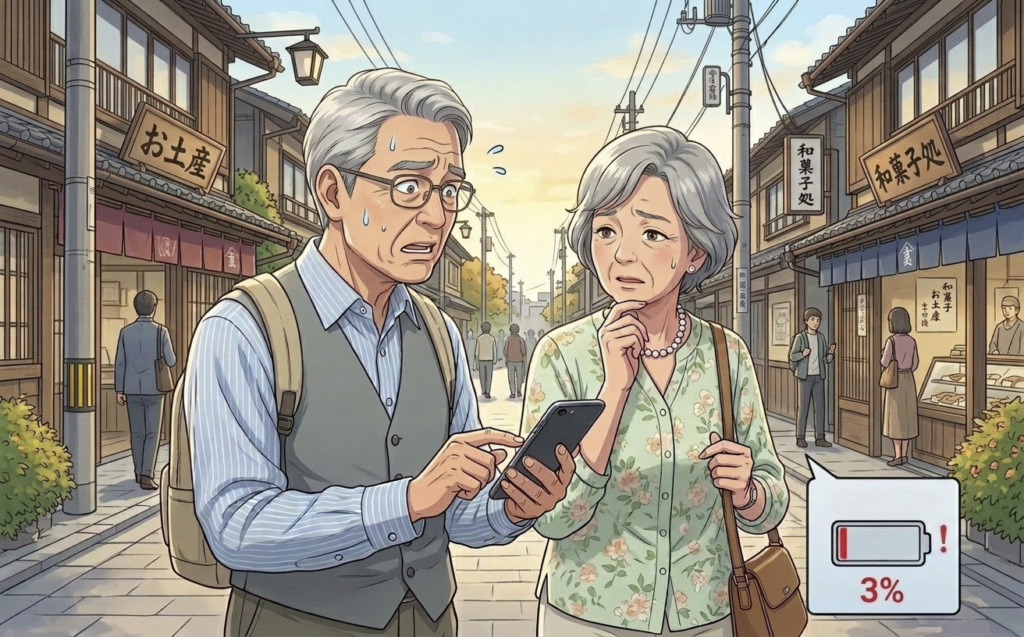
「最近、歩数をカウントしてポイントがもらえるアプリを使い始めたんだけど、外出から帰ってくるとスマホの充電がほとんど残っていないのよね…」
こんなふうに感じていませんか?
実はこれ、ポイ活に取り組み始めたシニアの方からとてもよく聞かれるお悩みなんです。
こちらの記事を読んで、ポイ活を始めた方の中にも「なんだか最近充電が早く減る……」と感じているという声もちらほらと……。
もちろんポイ活だけでなく、歩数計アプリやクーポンアプリ、地図アプリ、さらにはお買い物の際のバーコード決済など、スマホをどんどん活用するようになると、バッテリーの消費がぐっと早くなります。
外出先で「充電が切れそう!」となると、急に不安になってしまいますよね。
でも、ご安心ください。✨
充電切れの不安は、「スマホの設定を少し変えること」 と 「便利なサービスを知っておくこと」によって大きく減らすことができます。難しいことは何もありません。
この記事では、シニアの方でも迷わず実践できるよう、順を追ってていねいにご説明していきます。
今日この記事を読み終えたあとには、外出先でのバッテリー切れがずっと怖くなくなるはずです。
さっそく一緒に見ていきましょう!

ポイ活でバッテリーが少なくなることは、スマホをちゃんと使いこなしている証拠でもありますね。
🔋1 【応急処置】充電が「残り20%」になったらすぐやるべき3つの設定
外出先でふとスマホを見たら、バッテリーが残り20%!そんなとき、まず充電器を探しに走る前に、スマホ自身に「省エネモード」で動いてもらうのが賢いやり方です。設定を変えることで、バッテリーの持ちが改善することがあります。ここでは、特に効果の高い3つの操作をご紹介します。
① 「低電力モード(省電力モード)」をオンにする
これがもっとも効果的な応急処置です。スマホには、バッテリーが少なくなったときに自動で節電してくれる「低電力モード」(Androidでは「省電力モード」)という機能が搭載されています。この機能をオンにすると、画面の明るさの自動調整や、バックグラウンドでのアプリ更新などが制限され、消費電力をぐっと抑えることができます。
📱 Androidの場合(設定手順)
機種によって表示が異なりますが、多くの場合は次の手順です。
- 画面上部から下にスワイプして「クイック設定パネル」を開く
- 「省電力」または「バッテリーセーバー」というアイコンをタップする
または、「設定」アプリ → 「バッテリー」 → 「省電力モード」でオンにできます。
📱 iPhoneの場合(設定手順)
- 画面右上から下にスワイプして「コントロールセンター」を開く
- 電池のマーク(🔋)をタップする
- 「低電力モード」と表示されたら、それをタップしてオンにする
または、「設定」アプリ → 「バッテリー」 → 「低電力モード」のスイッチをオンにしても同じです。低電力モードがオンになると、画面上部のバッテリーアイコンが黄色に変わります。これが目印です。
💡 ポイント: 低電力モード中は一部の機能が制限されますが、電話・メール・LINE・地図などの基本的な使い方には支障ありません。「帰宅するまでの時間を乗り切る」ための機能と覚えておきましょう。
② 画面の明るさを下げる
実は、スマホのバッテリーを最も消費しているのは「画面(ディスプレイ)のバックライト」です。画面を明るくすればするほど、電池はどんどん消費されていきます。逆に言えば、画面を少し暗くするだけで、バッテリーの持ちがかなり改善されます。
📱 明るさを下げる手順(iPhoneもAndroidも共通)
- 画面の上から下(または下から上)にスワイプして、クイック設定を開く
- 太陽のマーク(☀️)の横にあるスライダーを、左側(暗い方向)に動かす
屋内にいるときや、日陰にいるときは、思い切って画面の明るさを半分以下に下げてみてください。目が慣れれば十分見やすく、バッテリーの節約に効果があります。
💡 ポイント: 「自動輝度調整」という機能がオンになっていると、周囲の明るさに合わせて自動で明るくなることがあります。節電を優先したいときは、この機能を一時的にオフにするとさらに効果的です。
③ 使っていないアプリ(特に位置情報・地図)を完全に閉じる
スマホのアプリは、画面を閉じても「バックグラウンド」という裏側で動き続けていることがあります。特に、GPS(位置情報)を使う地図アプリや歩数計アプリは、裏で動いているとバッテリーを大量に消費します。使い終わったアプリはきちんと「完全に閉じる」癖をつけましょう。
📱 アプリを完全に閉じる手順
- iPhoneの場合: 画面下から上にゆっくりスワイプして途中で止める → 起動中のアプリが並んで表示される → 閉じたいアプリを上にスワイプして消す
- Androidの場合: 画面下の「■(四角)」ボタン、または画面下からスワイプ → 起動中のアプリが並んで表示される → 閉じたいアプリを上や横にスワイプして消す
💡 ポイント: 「全部閉じる」ボタンがある機種もあります。外出先でバッテリーが心配なときは、使い終わったアプリをこまめに閉じる習慣をつけると、充電の持ちが違います。特に地図アプリや位置情報を継続的に利用するアプリは、使い終わったら終了しておくと安心です。
🏪 2 【実践編】街中で充電器を借りる!「ChargeSPOT(チャージスポット)」を使ってみよう
設定を変えて「延命」できたとしても、帰宅まで時間がかかる場合や、もっと安心して使いたいときには、外で充電器を借りるという方法があります。「え、充電器って借りられるの?」と驚いた方もいらっしゃるかもしれませんが、今はとても便利なサービスがあるんです!
🔌 充電器のシェアリング(貸し借り)とは?
「ChargeSPOT(チャージスポット)」は、コンビニ・駅・ショッピングモール・飲食店など、全国各地に設置された専用のスタンドからモバイルバッテリーを借りて、使い終わったら近くの別の対応店舗に返却できるサービスです。
自分でモバイルバッテリーを買って持ち歩く必要がなく、必要なときだけ借りられるので、荷物も増えず、とても経済的です。料金は利用時間によって異なり、短時間から利用できます。

最新の料金はアプリで確認してくださいね。
✅ こんな人におすすめ!
- 外出先でバッテリーが切れそうになることが多い方
- モバイルバッテリーを持ち歩くのが重くて嫌な方
- 旅行や遠出の多い方
📋 ChargeSPOTの利用手順(ステップ・バイ・ステップ)
初めてでも迷わないよう、ステップごとにていねいにご説明します。
【ステップ1】アプリを準備する
まず、スマホに「ChargeSPOT」の専用アプリをダウンロードします。Google Playストア(Android)またはApp Store(iPhone)で「チャージスポット」と検索するとすぐに見つかります。
Androidの方はこちら、iPhoneの方はこちらからもアクセスできます。
また、PayPayアプリからも利用できます。PayPayをすでにお使いの方は、アプリを新たに入れなくても使えるので便利です。
💡 事前の準備が大切! 充電が切れそうになってからアプリを入れようとしても、バッテリーが足りなくて間に合わないことがあります。「お守り」として、元気なうちにアプリだけ入れておくのがベストです。
【ステップ2】近くのChargeSPOTを探す
アプリを開くと、地図上に近くのChargeSPOT設置場所が表示されます。コンビニ(ローソン・ファミリーマート・セブン-イレブンなど)や、ドラッグストア、カフェ、駅構内など、身近なお店にたくさん設置されています。地図を見ながら、一番近いスポットへ向かいましょう。
【ステップ3】QRコードを読み込む
お店のスタンド(充電器が並んでいる機械)を見つけたら、スタンドに貼ってあるQRコードをスマホのカメラで読み込みます。アプリを起動した状態でQRコードを読み込むと、自動的に手続きが始まります。
【ステップ4】充電器が出てくる!
QRコードを読み込んで手続きが完了すると、スタンドから「ガチャッ」とモバイルバッテリーが1本出てきます。これを受け取ったら、バッテリーについているケーブルを自分のスマホに差し込んで充電開始です。
iPhoneにもAndroidにも対応したケーブルが付属しているので、機種を選ばず使えます。
【ステップ5】使い終わったら返却する
充電が十分になったら、近くのChargeSPOT設置店舗の空いているスロット(差し込み口)に返却します。借りた場所と同じお店に返さなくても大丈夫です。アプリの地図で「返却できる場所」を確認しながら、帰り道にあるお店に返却できるので、とても便利です。
⚠️ 注意点: 返却を忘れると、追加料金が発生することがあります。使い終わったらなるべく早めに返却するようにしましょう。上限金額が設定されているので、万が一返却が遅れても青天井で請求されることはありません。
🔍 3 【予防と点検】スマホの「バッテリーの健康状態」をチェックしよう
ここまでは「充電が切れそうなときの対処法」をご紹介してきました。でも実は、「そもそもなぜ充電の減りが早いのか」という根本的な原因を知ることも、とても大切です。
スマホを数年間使い続けていると、バッテリー自体が「疲れて」きます。これを「バッテリーの劣化」といいます。
🪫 バッテリーの「最大容量」とは?
新品のスマホのバッテリーを「100点満点」とすると、使い続けるうちにその満点が下がっていきます。たとえば、3年使ったスマホは「100%まで充電した」つもりでも、実際には新品の時の「75%」や「70%」の電気しか蓄えられていない状態になっていることがあります。
これが「バッテリーの最大容量が下がった」状態です。コップに例えると、「以前は1リットル入ったコップが、今は700mlしか入らなくなった」イメージです。満タンに入れても、昔より少ない量しか入らないので、当然早く空になってしまいます。
📱 バッテリーの健康状態を確認する方法
自分のスマホのバッテリーがどのくらい「元気か」を確認する方法をご紹介します。
iPhoneの場合
- 「設定」アプリを開く
- 「バッテリー」をタップ
- 「バッテリーの状態と充電」をタップ
- 「最大容量」という数字が表示される
ここに表示された数字が、現在のバッテリーの健康状態です。
Androidの場合
Androidは機種によって確認方法が異なりますが、多くの場合は以下の手順です。
- 「設定」アプリを開く
- 「バッテリー」または「デバイスケア」をタップ
- 「バッテリー状態」や「バッテリーの健全性」という項目を探してタップ
機種によっては、この項目が表示されない場合もあります。その場合は、携帯ショップのスタッフに「バッテリーの状態を見てほしい」とお願いすると、専用のツールで確認してもらえます。
🔧 バッテリー交換の目安
確認した「最大容量」が80%を下回っていたら、バッテリー交換を検討する時期のサインです。
| 最大容量 | 状態の目安 |
| 100〜90% | 新品に近い状態。問題なし ✅ |
| 89〜80% | 少し劣化しているが、まだ使える。様子見 🟡 |
| 79%以下 | 劣化が進んでいる。交換を検討する時期 🔴 |
バッテリーの交換は、携帯ショップやメーカーのサポートセンターで行ってもらえます。費用はかかりますが、スマホ本体を買い替えるよりずっとお得な場合も多いです。「充電の減りが異常に早い」「満充電にしてもすぐに切れる」と感じたら、ぜひ一度ショップに相談してみてください。

Android、iPhoneともに純正のバッテリーを使うことをおすすめします。iPhoneを使っているやまねこ編集長は、携帯ショップで非純正のバッテリーに交換してしまい、Appleでのサポートが受けられなくなってしまいました。
💡 ポイント: リチウムイオン電池は、極端な0%や長時間の100%状態を避けると、負担を減らせるとされています。最近のスマホには充電を自動で最適化する機能も搭載されています。
🌈 まとめ ~デジタルツールで「もしも」の不安をなくそう~
今日の記事では、外出先でのバッテリー切れに備えるための3つの武器をご紹介しました。
✅ 今日手に入れた3つの武器
| 武器 | 内容 |
| 🛡️ 設定での延命術 | 低電力モード・画面の明るさ調整・アプリを閉じる |
| 🏪 ChargeSPOTの活用 | コンビニなどでモバイルバッテリーを借りて充電 |
| 🔍 バッテリーの健康チェック | 最大容量を確認して、交換のタイミングを見極める |
これら3つを知っているだけで、外出先でのバッテリー切れへの不安がぐっと小さくなります。
「設定の操作は難しそう…」「充電器を借りるなんてできるかしら…」と最初は思われたかもしれませんが、一度やってみると「あ、こんなに簡単だったの!」と感じていただけるはずです。大切なのは、「知っているかどうか」 です。今日この記事を読んだあなたは、もうその知識を手に入れました!
ポイ活や地図アプリ、キャッシュレス決済など、スマホを使ったお得で便利な生活はまだまだ広がっています。バッテリーの心配がなくなれば、もっと安心してスマホを活用できますよね。
これからも一緒に、楽しいデジタルライフを歩んでいきましょう!📱✨
📌 関連記事もチェック!
最終更新日:2026年7月21日
カテゴリー:デジタル生活中級編