はじめに
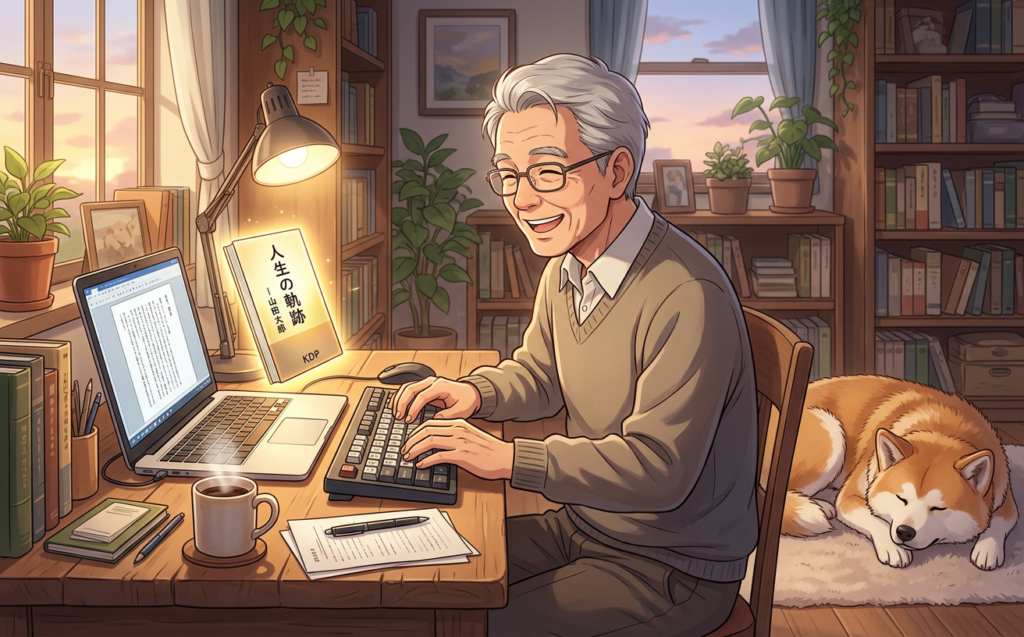
「いつか本を出してみたい」「自分の経験を形に残したい」——そんな夢を、多くのシニアの方が心の中に持っていらっしゃるのではないでしょうか。
しかし、「出版」と聞くと、出版社への売り込み、莫大な費用、専門的な知識……と、どうしても高い壁を感じてしまいますよね。
ところが今の時代、その壁は驚くほど低くなっています。Amazon Kindleの電子書籍出版(KDP:Kindle Direct Publishing)を使えば、誰でも無料で、自分の本を世界に向けて出版できる時代になっているのです。
この記事では、Kindle出版の基本的な魅力から、テーマの選び方、執筆環境の整え方、原稿の作り方、推敲の方法、そして表紙の作り方まで、シニアの方が無理なく「自分の本」を完成させるための入門ガイドをお届けします。
「私には書けない」と思っているあなたこそ、ぜひ最後まで読んでみてください。きっと「やってみようかな」という気持ちが芽生えるはずです。
長年ブログをやって来た人はそれを本にすることもできますね!
1. 商業出版にはない「Kindle出版」ならではの魅力
1.在庫リスクゼロ。誰もが無料で「著者」になれる時代
従来の紙の本の出版には、大きなリスクが伴います。自費出版の場合、数十万円から数百万円の費用がかかることも珍しくなく、印刷した本が売れ残れば、すべてが損失になってしまいます。出版社から出す商業出版であれば費用の心配はありませんが、原稿を持ち込んでも採用されるのはごくわずか。長い審査期間を経て、それでも出版できないケースがほとんどです。
Kindle出版(KDP)はまったく違います。
- 📦 在庫ゼロ:電子書籍なので、印刷も在庫管理も必要ありません
- 💰 費用ゼロ:登録から出版まで、すべて無料でできます
- 🌍 世界に届く:Amazonのプラットフォームを通じて、日本中・世界中の読者に届けられます
- ✍️ 審査なし:出版社の許可も不要。自分で書いて、自分で出版できます
- 🔄 修正が自由:出版後に誤字を発見しても、いつでも原稿を修正して更新できます
電子書籍は「売れた分だけ」印税が入る仕組みです。Kindleの場合、価格設定によって35%または70%の印税率が選べます。1冊500円の本が70%の印税率で売れれば、1冊あたり約350円があなたの手元に入ってくる計算です。
「お金を稼ぐこと」だけが目的でなくても、自分の書いた本が誰かの役に立ち、対価をいただける——それは、とても大きな喜びと自信につながります。
2. ページ数も価格も自由。自分だけのペースで本作りを楽しむ
商業出版では、「最低でも○○ページ以上」「発売日は○月○日」といった制約がつきものです。しかしKindle出版なら、すべてを自分で決められます。
- ページ数:10ページの薄い冊子でも、300ページの大作でも自由
- 価格:99円から設定でき、無料配布キャンペーンも実施可能
- 発売日:自分が「完成した」と思ったときが出版日
- ジャンル:小説、エッセイ、実用書、写真集、絵本……なんでもOK
特にシニアの方にとって嬉しいのは、「自分のペースで進められる」という点です。体調が優れない日は休んでも構いません。1日1ページずつ書き進めても、半年かけてゆっくり仕上げても、誰にも急かされることはありません。
「本を出す」という行為そのものを、人生の新しい楽しみとして取り組んでみて欲しいです。
2. どんな本が売れる?「読まれるテーマ」を見つけるリサーチ術
1.「自分の書きたいこと」と「読者の知りたいこと」の重なりを探す
「書きたいことを書けばいい」——それは確かに大切なことです。しかし、せっかく書いた本を多くの人に読んでもらうためには、「読者が何を知りたいか」という視点も欠かせません。
この2つが重なる部分こそが、「売れるテーマ」の黄金地帯です。
たとえば——
- あなたが「書きたいこと」:長年続けてきた家庭菜園の記録
- 読者が「知りたいこと」:初心者でも失敗しない野菜の育て方
この2つが重なる本は、「家庭菜園を始めたいけど何から手をつければいいか分からない」という読者にとって、まさに求めていた一冊になります。
自分の書きたいことを書き出したら、次に「これを読みたいのはどんな人だろう?」「その人は何に困っているだろう?」と考えてみましょう。その想像が、テーマを磨き上げる第一歩になります。
2.Amazonのランキングとレビューに隠された「読者の悩み」を読む
テーマ選びで迷ったときに、ぜひ試していただきたいのがAmazonのランキングとレビューを使ったリサーチです。これはプロの著者も実践している、非常に効果的な方法です。
【手順①】Kindleストアでジャンルのランキングを確認する
- Amazonのサイトを開き、「Kindle本」のカテゴリを選択
- 自分の書きたいジャンル(例:「趣味・実用」「歴史・地理」「エッセイ」など)を選ぶ
- 「売れ筋ランキング」を見て、どんな本が上位に来ているかを確認する
【手順②】上位の本のレビューを丁寧に読む
ここで特に注目してほしいのが、星3つ前後の「中間評価」のレビューです。
- 星5つのレビュー:「素晴らしかった!」→どこが良かったかが分かる
- 星1〜2つのレビュー:「最悪だった」→極端な意見が多い
- 星3つのレビュー:「良かったけど、○○が足りなかった」→読者の「不満」と「本当に欲しかったもの」が書かれている
「写真がもっと多ければよかった」「初心者向けの説明が欲しかった」「地域ごとの違いを知りたかった」——こういった声の中に、あなたの次の本のヒントが隠れています。
既存の本が満たしていない「読者の欲求」を満たす本を書く。これが、Kindle出版で読まれる本を作るための、最も確実なアプローチです。
3.ニッチ(隙間)でも確実に需要がある!シニアの経験という最大の武器
「私の経験なんて、本になるほどのものじゃない」と思っていませんか?
実は、Kindle出版においては「ニッチ(隙間)なテーマ」こそが強いのです。
大手出版社が本を出す場合、最低でも数千部〜数万部の販売が見込めないと採算が取れません。そのため、どうしても「広く浅く、多くの人に読まれる」テーマが選ばれがちです。
しかしKindle出版は違います。100人の読者に熱烈に求められる本は、Kindleでは十分に成立します。
具体例で考えてみましょう——
| 広すぎるテーマ(売れにくい) | ニッチなテーマ(Kindleで強い) |
|---|---|
| 日本の歴史まとめ | 住んでいる地域の知られざる郷土史と民話 |
| 家庭菜園入門 | 北海道の短い夏でも育つ野菜の育て方 |
| 旅行エッセイ | 70代一人旅で出会った九州の温泉と人々 |
| 料理レシピ集 | 糖尿病の夫のために作り続けた30年の献立 |
「住んでいる地域の郷土史」に興味がある人の絶対数は少ないかもしれません。しかし、その少ない人たちは「どうしてもこの本が欲しい」と強く思ってくれます。そして、そういう本はAmazon以外ではなかなか手に入りません。
あなたが長年住んだ町の歴史、長年続けてきた趣味の技術、長年の仕事で培った専門知識——それは、世界中のどこを探しても、あなたにしか書けない唯一無二のコンテンツです。
3.どんな本を書く?シニアの強みが活きるテーマ選び
1.「私なんかの経験が…」はもったいない! 体験談こそが最高のコンテンツ
「私はただの主婦ですから」「サラリーマンを定年退職しただけで、特別なことは何もない」——そんな言葉をよく聞きます。
しかし、考えてみてください。あなたはこれまでの人生で、何十年もの「生きた経験」を積み重ねてきました。
- 高度経済成長期を生き抜いた働き方の知恵
- 子育てと介護を同時にこなした時代の記録
- 地域の変化を肌で感じてきた生き証人としての視点
- 趣味を何十年も続けてきたことで得た深い知識と技術
これらはすべて、インターネットで検索しても出てこない、あなただけの「一次情報」です。
特に、実体験に基づいた失敗談や試行錯誤の記録は、読者にとって非常に価値があります。「この人も失敗したんだ」「同じ悩みを持っていたんだ」という共感は、どんな完璧なハウツー本よりも読者の心に響くことがあります。
「特別な経験がない」と思っているあなたの「普通の経験」は、30代・40代の若い世代にとっては「知りたくても知る方法がなかった貴重な情報」かもしれません。
注意して欲しいのは、貴重な体験談をつづることはとても良い事ですが、自慢話に終始するような本はあまり読まれません。
2.文章だけじゃない。趣味の写真やAIを使った画集・絵本という選択肢
「文章を書くのが苦手」という方も、Kindle出版を諦める必要はありません。
写真が趣味の方なら——
長年撮り続けてきた風景写真、花の写真、街の記録写真を一冊の写真集にまとめることができます。文章は最小限のキャプション(説明文)だけでOKです。
絵や手芸が得意な方なら——
作品の写真を撮って、制作過程の説明を加えるだけで、立派な作品集や手芸レシピ本になります。
AIを活用するという新しい選択肢——
最近では、AIを使って画像を生成することも一般的になってきました。「Midjourney」や「Adobe Firefly」といったAIツールに文章でイメージを伝えると、美しいイラストを自動的に生成してくれます。これを使えば、絵が描けなくてもオリジナルのイラスト入り絵本や画集を作ることができます。
「文章を書く本」だけがKindle出版ではありません。あなたの得意なことや好きなことを活かした、あなただけの本の形を探してみましょう。
4.長時間の執筆を支える「無理のない環境づくり」
1.パソコン周りの環境を整える(姿勢と目の疲れ対策)
本を書くということは、長時間パソコンに向かい続けることを意味します。シニアの方にとって、体への負担を最小限にする環境づくりは、執筆を継続するための最重要課題です。
【姿勢の整え方】
- 🪑 椅子の高さ:足の裏が床にしっかりつき、ひざが90度になる高さに調整する
- 💻 画面の位置:目線が画面の上端と同じか、やや下になるよう調整する(首への負担軽減)
- 📐 画面との距離:腕を伸ばして指先が画面に届くくらいの距離(約50〜70cm)が理想
- 🖥️ 外付けモニター:ノートパソコンの場合は、外付けの大きなモニターを使うと姿勢が格段に良くなります
【目の疲れ対策】
- ⏰ 20-20-20ルール:20分作業したら、20フィート(約6m)先を20秒間見る。目の疲れを大幅に軽減できます
- 🌅 画面の明るさ:周囲の明るさに合わせて調整する。暗い部屋で明るい画面は目への負担大
- 🔵 ブルーライトカット:メガネやフィルターを活用する
- 🖋️ 文字サイズ:Wordの表示倍率を120〜150%に上げると、目への負担が減ります
【休憩の取り方】
どんなに執筆に集中していても、1時間に1回は必ず立ち上がって体を動かしましょう。 軽いストレッチや室内を歩くだけでも、血流が改善し、集中力が回復します。「書けるときに一気に書いてしまおう」という無理は禁物です。毎日少しずつ続けることが、原稿完成への一番の近道です。
2.指の負担を減らす入力方法の工夫
長文を書くとき、多くの方が最初に悩むのが「指や手首の疲れ」です。特に、一般的なローマ字入力は、1文字を入力するのに複数のキーを押す必要があるため、長時間の執筆では指への負担が蓄積します。
【音声入力という強い味方】
実は、Windowsには無料の音声入力機能が搭載されています。
- Windowsの音声入力:「Windowsキー + H」を押すだけで起動。話した言葉がそのままテキストになります
- Googleドキュメントの音声入力:Googleドキュメントを開き、「ツール」→「音声入力」を選択。精度が高く、使いやすいと評判です
「しゃべるだけで文章になる」というのは、最初は少し慣れが必要ですが、慣れてしまえばタイピングよりも速く、疲れも少なく文章を入力できます。
【親指シフト入力という選択肢】
もう一歩踏み込んだ選択肢として、「親指シフト」という入力方式があります。厳密に言うと、半分は「ありました」という過去形です。
親指シフトは、富士通が開発した日本語入力に特化したキー配列で、「日本語を日本語のリズムで打てる」ことが最大の特徴です。ローマ字入力と比べて、同じ文章を打つのに必要なキーストローク数が約半分になるため、指への負担が大幅に軽減されます。私、やまねこ編集長自身もワープロの時代からずっと親指シフトユーザーです。
ですが、現在は親指シフトキーボードは生産されていません。2021年に生産は中止になり、現在では中古品を入手するしかありません。
私は生産・販売が中止になる直前に購入したキーボードを大事に使っています。
キーボードはなかなか手に入りませんが、「やまぶきR 親指シフトインストーラー」や「 紅皿 Benizara 」、「DvorakJ 親指シフトインストーラー」といったソフトを使えば、JISキーボードを親指シフト化して使うことができます。
選択肢としてなくなったわけではないので、親指シフトで入力したいと思う方は検討してみてください。
もちろん、一般的なローマ字入力でも、リストレスト(手首置き)を使う、こまめに手首を回すストレッチをするといった工夫で、負担を大幅に減らすことができます。自分に合った方法を見つけることが大切です。
5.【原稿作成】Wordや公式ツールでプロ並みの本に仕上げる
1.まずは使い慣れたWord(ワード)で文章を書き進める
「Kindle用の原稿ってどんなソフトで書けばいいの?」と迷う方も多いのですが、最初は難しく考えなくて大丈夫です。 まずは使い慣れたMicrosoft Word(ワード)で、文章を書き始めましょう。
【執筆の基本ステップ】
Step 1:まずは「ベタ打ち」で書く
最初の段階では、レイアウトや見た目は一切気にしないでください。 文字の大きさ、行間、見出しのデザイン——そういったことは後でいくらでも整えられます。
大切なのは、まず頭の中にある内容を文字にして画面に出すこと。 白紙のWordを開いて、思ったことをどんどん打ち込んでいきましょう。
Step 2:章立て(アウトライン)を先に決める
いきなり本文を書き始めると、途中で「何を書けばいいか分からなくなる」という壁にぶつかりがちです。
まず、章のタイトルと、各章で書くことの箇条書き(メモ)を先に作りましょう。 これが「地図」になって、執筆中に迷子にならずに済みます。
例:
第1章:私が家庭菜園を始めたきっかけ
  ・定年退職後の空白感
  ・妻に勧められた小さな畑
  ・最初の失敗(トマトが全滅した話)

第2章:初心者が絶対に失敗する3つのポイント
  ・水のやりすぎ問題
  ・土の選び方
  ・日当たりの重要性
Step 3:1日のノルマを小さく設定する
「今日は第1章を全部書く!」という目標は、プレッシャーになりがちです。「今日は○○について500字書く」という小さなノルマの方が、毎日続けやすく、結果的に早く完成します。
500字というのは、原稿用紙1枚と少しの量です。毎日500字書けば、1ヶ月で約15,000字——十分な長さの本になります。
手書きの原稿ではないので、後からいくらでも修正できます。あまり深く考えずに無理なく楽しく書いていきましょう。
2.写真集やイラスト集の出版には、無料の公式ツール「Kindle Create」を活用する
一般的な読み物の本を出版する場合は、Word(.docxファイル)で縦書き等の書式を整え、KDPのサイトに直接アップロードしてください。
自分で撮影した写真や自分で描いたイラスト集、またはAIを使って生成した画像を本にしたい場合、Kindle専用のツール「Kindle Create」を使えば簡単に電子書籍が作れます。
Kindle Createは、Amazon公式の無料ソフトで、Windowsにもmacにも対応しています。こちらのAmazonのサイトから無料でダウンロードできます。
【Kindle Createの主な機能】
Kindle Createの最大の魅力は、画像をアップロードするだけで、本らしい体裁に自動的に整えてくれることです。
写真や画像を主役にした本を作るときは「固定レイアウト型」を選びます。
固定レイアウト型は、紙の本と同じようにページのデザインが固定される形式です。写真集、絵本、漫画、手芸レシピ集など、画像の配置が重要な本に適しています。
【固定レイアウトで作れる本の例】
- 🌸 旅の写真集:各地で撮影した風景写真と短いコメントで構成
- 🎨 AIイラスト集:AIで生成したイラストに詩や短い文章を添えた画集
- 🌿 押し花・手芸作品集:作品の写真と材料・作り方のメモ
- 📖 絵本:AIイラストや手描きスキャン画像を使ったオリジナル絵本
Kindle Createを使うと、誰でもプロらしい見た目の本が完成します。
「絵は描けないけど、絵本を作りたい」という方には、AIイラスト生成ツールとKindle Createの組み合わせが特におすすめです。
6.本の品質を決める「推敲」と「事実確認」
1.一晩寝かせて読み返す。読者目線で文章を磨き上げるコツ
原稿が書き上がったとき、「ようやく完成した!」という達成感で、すぐに出版したくなる気持ちはよく分かります。しかし、ここで少し立ち止まることが、本のクオリティを大きく左右します。
書き上げた直後は、自分の文章の問題点が見えにくくなっています。「一晩(できれば数日)寝かせてから読み返す」——これが、プロの著者が実践する推敲の基本です。
【推敲のチェックポイント】
- ✅ 声に出して読んでみる:声に出すと、文章のリズムの悪さや読みにくい部分が一目瞭然になります
- ✅ 「読者」になりきって読む:「この本のことを何も知らない人が読んだら分かるか?」という視点で読む
- ✅ 一文の長さを確認する:一文が長すぎると読みにくくなります。読点(、)で区切るか、文を分割しましょう
- ✅ 同じ言葉の繰り返しを確認する:同じページに同じ単語が何度も出てくると、単調に感じられます
- ✅ 「です・ます」の統一:「だ・である」調と「です・ます」調が混在していないか確認する
【家族や友人に読んでもらう】
可能であれば、家族や友人に一部を読んでもらい、感想を聞いてみましょう。「ここが分かりにくかった」「この話、もっと詳しく知りたい」という率直な意見は、原稿を磨く上で非常に貴重です。
評価が低い事を言われても怒らないでくださいね。客観的な視点は大事ですが、主観の違いで評価は分かれるものです。
2.歴史・地理のデータや固有名詞の正確なチェック
歴史、地理、料理、医療、法律など、事実に基づく情報を書く場合は、必ず裏付けを取ることが重要です。
出版した本に誤った情報が含まれていると、読者からの信頼を失うだけでなく、レビューで指摘されてしまうこともあります。
【事実確認のポイント】
- 📅 年号・年代:「昭和○年」「西暦○年」が正しいか、複数の資料で確認する
- 🗺️ 地名・地理:現在の地名と昔の地名が混在していないか確認する
- 👤 人名の漢字:歴史上の人物や著名人の名前の漢字は特に慎重に
- 📊 統計データ:「○○人に1人」「○○%」などの数字は、出典と発表年を確認する
- 🔤 専門用語の読み方:医療用語、法律用語、歴史用語などは、正しい読み方を確認する
【信頼できる確認方法】
- 国立国会図書館デジタルコレクション(無料でアクセス可能)
- 各市区町村の公式ウェブサイト(地名・歴史情報)
- 国の公式統計サイト「e-Stat」(各種統計データ)
- Wikipedia(参考程度に。必ず一次情報源を確認する)
「たぶんこうだったはず」という記憶だけに頼らず、一手間かけて確認する習慣が、読者から信頼される本を作ることにつながります。
7.本の顔となる「表紙画像」の作り方
1.Canvaなどの無料ツールで読者の目を引く表紙を作る基本
「本は中身で勝負」とは言いますが、電子書籍においては表紙のデザインが売上に直結すると言っても過言ではありません。Kindleストアでは、読者は無数の本のサムネイル(小さな表紙画像)の中から本を選びます。表紙が読者の目に止まらなければ、どんなに素晴らしい内容の本でも手に取ってもらえません。
そこでおすすめなのが、「Canva(キャンバ)」という無料のデザインツールです。
【Canvaの特徴】
- 💻 ブラウザ上で使えるので、ソフトのインストール不要
- 🎨 Kindle表紙用のテンプレートが多数用意されている
- 📸 無料の写真素材・イラスト素材が豊富に使える
- 🖱️ ドラッグ&ドロップの直感的な操作で、デザインの知識がなくても使える
- 💾 完成した画像をJPEG形式でダウンロードできる
【Canvaで表紙を作る基本の流れ】
- Canvaのサイト(canva.com)にアクセスし、無料アカウントを作成
- 検索欄に「Kindle表紙」または「本の表紙」と入力してテンプレートを探す
- 気に入ったテンプレートをクリックして選択
- タイトル文字を自分の本のタイトルに書き換える
- 著者名を入力する
- 背景の写真やイラストを好みのものに変更する
- 完成したら「ダウンロード」→「JPEGまたはPNG」形式で保存
Kindleの表紙画像の推奨サイズは「縦2,560×横1,600ピクセル(縦横比1.6:1)」です。Canvaのテンプレートを使えば、このサイズが自動的に設定されているものも多くあります。
実はこのブログのアイキャッチ画像(一番上の花に囲まれたタイトルが入っている画像)もCanvaで作っています。
フォーマットを作っておいて、タイトルのテキストを流し込んで、ダウンロードするだけで、簡単に作れます。1分もかかりません。
昔を思えばずいぶん楽になりました。
2.タイトル文字の配置と見やすさのポイント
表紙デザインで最も重要なのは、タイトルが小さなサムネイル画像でも読めることです。Kindleストアの検索結果に表示されるサムネイルは、非常に小さなサイズです。その小さな画像の中でも、タイトルがはっきり読めることが必須条件です。
【タイトル文字のデザインポイント】
- 📏 文字は大きく、太く:細い文字や小さな文字は、サムネイルでは読めません
- 🎨 背景との対比を意識する:明るい背景には暗い文字、暗い背景には明るい文字
- 🔤 フォントはシンプルに:装飾的すぎるフォントは読みにくくなります。明朝体やゴシック体のシンプルなフォントが基本
- 📝 タイトルは上か中央に配置:下に配置すると、サムネイル表示で切れてしまうことがあります
- 👤 著者名は小さめに:タイトルより目立たせる必要はありません
【プロの表紙に近づける一工夫】
- 本のジャンルに合った写真を背景に使う(料理本なら食材の写真、旅行エッセイなら風景写真など)
- 半透明の帯(バナー)をタイトルの下に敷いて、文字を読みやすくする
- 同じジャンルの人気本の表紙を参考にして、「売れている本のデザイン」の傾向を掴む
「デザインが苦手」という方は、Canvaのテンプレートをそのまま活用するだけでも十分プロらしい表紙が作れます。 まずはテンプレートを使って、タイトルと著者名を変えるだけから始めてみましょう。
8.入門編 まとめ
この記事では、Kindle出版の入門として、以下の内容をお伝えしました。
1.📌 この記事で学んだこと
| テーマ | ポイント |
|---|---|
| Kindle出版の魅力 | 費用ゼロ・在庫ゼロ・自分のペースで出版できる |
| テーマのリサーチ | Amazonのランキングとレビューで「読者の需要」を探る |
| テーマ選び | ニッチな専門性が強み。シニアの経験は唯一無二のコンテンツ |
| 執筆環境 | 姿勢・目・指への配慮で長続きする環境を整える |
| 原稿作成 | 文章はWordで直接アップロード。写真集などはKindle Createを活用 |
| 推敲と事実確認 | 一晩寝かせて読み返す。データは必ず裏付けを取る |
| 表紙作成 | Canvaの無料テンプレートで、プロらしい表紙が作れる |
2.🌟 最後に——「完璧」より「完成」を目指して
「もっと上手く書けるはず」「まだ調べ足りない気がする」——そんな気持ちで原稿を抱え続けてしまう方が、実はとても多いのです。
しかし、世に出ない完璧な原稿より、世に出た不完全な本の方が、ずっと価値があります。
Kindle出版の素晴らしいところは、出版後でも修正できることです。誤字を見つけたら直せます。内容を追加することもできます。まずは「完成させて出版する」ことを最優先の目標にしてください。
あなたの経験、あなたの知識、あなたの言葉を待っている読者が、必ずどこかにいます。
「実戦編」では、KDPへの登録方法、価格設定、出版申請の手順、そして出版後の販売促進方法まで、具体的なステップを詳しく解説します。 ぜひ引き続きお読みください。
💡 この記事で紹介したツール一覧
- Microsoft Word:原稿作成(有料・多くのPCに標準搭載)
- Kindle Create:Kindle用原稿の整形(無料・Amazon公式)
- Canva:表紙デザイン(無料プランあり)
- Googleドキュメント音声入力:音声での文章入力(無料)
- やまぶきR / 紅皿 / DvorakJなど:JISキーボードを親指シフト化する無料ソフト
- Midjourney / Adobe Firefly:AIイラスト生成(一部無料プランあり)
シニアのためのやさしいデジタル生活術 | デジタル生活【上級編】