はじめに
「ネットで買い物なんて、私には難しそう…」「クレジットカードの番号をインターネットに入力するのは怖い」「操作を間違えて、変なものを買ってしまったらどうしよう」
そんな不安を感じているシニアの方、実はとても多いんです。でも大丈夫!Amazonは、一度使い方を覚えてしまえば、毎日の生活がぐっと楽になる、とても頼もしいお買い物の相棒になってくれます。
この記事では、「Amazonって聞いたことはあるけど、まだ使ったことがない」という方に向けて、アカウントの作り方から注文の仕方、荷物の受け取り方まで、順を追ってやさしく解説します。スマートフォンやタブレットで読みながら、一緒に試してみてくださいね。

大型のショッピングモールなどでは、欲しい商品がどこにあるか探し回らなければなりませんが、ネットショッピングだと検索するだけで見つかります。これはシニアの方にとってはとてもありがたいですよね。
1. ネットショッピングって難しくない?Amazonを利用するメリット
🛒 重いお米や日用品も玄関まで届く便利さ
「近くのスーパーまで歩いて10分。でも帰り道、重たい荷物を持つのがつらくなってきた…」という方に、Amazonは本当におすすめです。
Amazonでは、5kgのお米、2リットルのペットボトル飲料、洗剤の大容量パックなど、持ち運びが大変な重い商品も、自宅の玄関先まで届けてくれます。しかも、雨の日でも、暑い夏の日でも、外に出る必要はありません。スマートフォンやパソコンから注文するだけで、早ければ翌日に届くこともあります。
足腰に不安がある方や、車を持っていない方にとっては、特に心強いサービスです。「こんなに楽になるなら、もっと早く使えばよかった!」とおっしゃる方が多いのも、うなずけますよね。
🏷️ 街のお店よりも品揃えが豊富で、価格の比較が簡単
Amazonで扱っている商品数は、なんと数億点以上とも言われています。近所のドラッグストアや家電量販店では見つからなかった商品も、Amazonなら見つかることがほとんどです。
また、同じような商品が複数の出品者から販売されていることも多く、価格を見比べながら一番お得なものを選ぶことができます。お店をはしごする手間も省けますし、「あのお店まで行ったのに売り切れだった…」というがっかりも減りますよ。
🎁 「Amazonギフトカード」や貯まる「ポイント」でお得に買い物
Amazonには、お買い物をするたびに「Amazonポイント」が貯まる仕組みがあります。これは、スーパーのポイントカードとまったく同じ感覚です。
たとえば、1,000円の商品を買ったときに10ポイント貯まったとします。貯まったポイントは、次のお買い物のときに1ポイント=1円として使えます。ポイントが100ポイント貯まっていれば、100円引きで買い物ができるというわけです。
また、「Amazonギフトカード」というものもあります。コンビニやスーパーで購入できるプリペイド式のカードで、Amazonのアカウントにチャージ(入金)して使います。クレジットカードを持っていない方でも、このギフトカードがあればスムーズにお買い物できますよ。
💡 内部リンク情報:AmazonギフトカードをLINEで贈る方法については、「LINEやAmazonのギフトを贈る」記事でくわしく紹介しています。お孫さんへのプレゼントにも活用できますよ!
2. はじめの一歩:Amazonアカウントの無料作成
📱 アプリのダウンロードと、メールアドレスの登録手順
Amazonでお買い物をするためには、まず「アカウント(会員登録)」が必要です。登録は無料で、難しい操作は一切ありません。
スマートフォンをお使いの方は、まずアプリをダウンロードしましょう。
- Androidの方:「Google Playストア」で「Amazon」と検索、またはこちらからアクセスしてインストールしてください
- iPhoneの方:「App Store」で「Amazon」と検索、またはこちらからアクセスしてインストールしてください
- ダンボールに笑顔のマークが描かれた「Amazon ショッピングアプリ」をインストール
アプリを開いたら、「アカウントを作成」というボタンをタップします。必要な情報は以下の3つだけです。
- お名前(本名を入力します)
- メールアドレス(普段お使いのものでOKです)
- パスワード(自分で決める暗証番号のようなもの)
メールアドレスを入力すると、Amazonから確認メールが届きます。そのメールに書かれた6桁の数字(確認コード)を画面に入力すれば、登録完了です!
🔐 パスワードの管理と、安全な設定のコツ
パスワードは、他人に推測されにくいものを設定することが大切です。
良いパスワードの例:
- 英語の大文字・小文字・数字・記号を組み合わせたもの(例:
Hana2024!) - 8文字以上が理想的です
絶対に避けたいパスワード:
- 「123456」「password」など単純なもの
- 生年月日や電話番号だけのもの
設定したパスワードは、手帳やメモ帳に書いて、安全な場所に保管しておきましょう。スマートフォンの中だけに保存しておくと、機種変更のときに困ることがあります。
また、Amazonには「2段階認証」という、より安全なログイン設定もあります。ログインのたびにスマートフォンにSMSで確認コードが届く仕組みで、万が一パスワードが漏れても不正ログインを防げます。設定しておくと安心ですよ。
👑 プライム会員のメリット・デメリット
Amazonには、月額600円(税込)または年額5,900円(税込)の「Amazonプライム会員」というサービスがあります。
プライム会員の主なメリット:
- 対象商品が送料無料になる(一部の商品を除いて、通常は3,500円未満の注文で送料がかかります)
- 映画やドラマが見放題の「プライムビデオ」が使える
- 音楽聴き放題の「Prime Music」が使える
- お急ぎ便・お届け日時指定便が無料で使える
デメリットとしては:
- 毎月または毎年の費用がかかる
- サービスを使いこなせないと、費用の元が取れないこともある
まずは30日間の無料体験から始めることができます。無料体験期間中に解約すれば費用はかかりませんので、「試しに使ってみる」という感覚でチャレンジしてみるのもよいでしょう。プライムビデオなどのサービスについては、こちらの記事でくわしくご紹介しています!

頻繁に利用するようなら送料だけを考えてもお得ですね。
3. クレジットカードがなくても大丈夫!安心の支払い方法
「ネットにクレジットカードの番号を入力するのは、なんだか怖い…」
これは、シニアの方からよくいただく声です。実はこの不安、とてもよくわかります。でも、安心してください。Amazonはクレジットカードがなくても、十分に利用できます!
🏪 コンビニ払いや銀行振込(ATM)を活用する
Amazonでは、以下のような支払い方法が選べます。
コンビニ払い:
注文後に発行される番号をコンビニのレジやATM端末(マルチコピー機)に入力して支払います。セブン-イレブン、ファミリーマート、ローソンなど主要なコンビニに対応しています。支払い期限は注文から数日以内が多いので、忘れずに支払いましょう。
銀行ATM払い(ペイジー)とネットバンキング払い:
銀行のATMから振り込む方法です。普段銀行を使い慣れている方には、なじみやすい方法かもしれません。銀行のペイジー対応のATMを利用してください。
ネットバンキングは「住信SBIネット銀行」と「au自分銀行」の2行のみ利用できます。(2026年6月末現在)。
Amazonギフトカード:
コンビニや郵便局、スーパーなどで購入できる「Amazonギフトカード」をアカウントにチャージして使う方法です。あらかじめ金額を決めてチャージするので、使いすぎる心配がなく、とても安心です。
🚚 代金引換(代引き)の注意点と手数料
「商品が届いたときに、配達員の方に直接お金を払いたい」という方には、代金引換(代引き)という方法もあります。
現金で支払えるので安心感がありますが、いくつか注意点があります。
- 手数料がかかります(注文金額によって異なりますが、330円程度)
- 不在のときに受け取れないと、再配達の手続きが必要になります
- 商品によっては代引きに対応していない場合もあります
代引きを選ぶ際は、受け取れる時間帯に確実に自宅へ居られるよう、日時指定をしてくださいね。
💡 ポイント:クレジットカードを持っていない方は、まずはAmazonギフトカードかコンビニ払いから始めてみることをおすすめします。慣れてきたら、他の支払い方法も試してみてくださいね。
4. 欲しいものを探して、注文を確定するまでの手順
🔍 検索窓の使い方と、目当ての商品の探し方
Amazonアプリを開くと、画面の上部に「検索窓(けんさくまど)」があります。ここに探したい商品名を入力するだけで、関連する商品がずらりと表示されます。
商品名で検索する例:
- 「電気ケトル」
- 「ヒアルロン酸 化粧水」
- 「読書用 老眼鏡」
さらに、商品名だけでなく目的や用途で検索するのも賢い方法です。
目的で検索する例:
- 「スニーカー 歩きやすい 幅広」
- 「枕 首が痛い 低め」
- 「サプリメント 膝 軟骨」
このように検索すると、自分の悩みに合った商品がより見つかりやすくなります。
また、Amazonでは「新品」だけでなく「中古品」も販売されています。本やDVD、家電などは中古品がかなり安く手に入ることもあります。商品ページに「中古品の購入」という項目が表示されていたら、状態と価格を確認してみましょう。
⭐ 【重要】失敗しないための「口コミ(レビュー)」の賢い見方
Amazonでお買い物をするうえで、商品レビュー(口コミ)の読み方はとても大切なスキルです。ここをしっかり押さえておくと、「買って失敗した!」というがっかりを大幅に減らせます。
星の数だけで判断しないで!
商品には「★5」から「★1」までの評価がついています。「★5ばかりついている商品は安心」と思いがちですが、実はそれだけでは不十分です。
おすすめの見方:
① あえて「★3」や「★1」の低評価レビューを読む
低い評価のレビューには、その商品の「弱点」が書かれていることが多いです。「自分にとって、その欠点は気になるかどうか」を考えてみましょう。たとえば「音が少しうるさい」という欠点があっても、昼間しか使わない方なら問題ないかもしれません。
② 「良かったです!」より「具体的な内容」を参考にする
「とても良い商品でした!」という一言だけのレビューより、「〇〇の部分が使いやすく、毎日愛用しています。ただし、サイズが思ったより大きかったです」のように、具体的に書かれているレビューの方が参考になります。
③ 写真付き・動画付きのレビューを活用する
文章だけではわかりにくい「実際の大きさ」「本物の色合い」「質感」なども、写真や動画があれば一目瞭然です。Amazonのレビューには写真や動画を投稿できる機能があるので、ぜひ活用してください。「写真あり」でフィルターをかけて絞り込むこともできますよ。
④ レビューの「件数」も確認する
たとえば★5でも、レビューが2件しかない商品より、★4.2でも500件以上レビューがある商品の方が、信頼性が高いことが多いです。
🛍️ ポイントやギフトカードを使って「レジに進む」までの画面の見方
気に入った商品が見つかったら、いよいよ購入手続きです。画面の流れを順番に見ていきましょう。
① 「カートに入れる」をタップ
商品ページの「カートに入れる」ボタンをタップします。スーパーのカゴに商品を入れるイメージです。まだ購入確定ではないので安心してください。
② 「カートを見る」→「レジに進む」
画面右上のカートアイコンをタップすると、カートの中身が確認できます。「レジに進む」ボタンをタップして次へ。
③ お届け先住所の確認
登録した住所が表示されます。正しいか確認しましょう。
④ 支払い方法の選択と変更
クレジットカード、コンビニ払い、ギフトカードなどの選択肢が表示されます。「変更」をタップすれば、支払い方法を切り替えることができます。
⑤ ポイントやギフトカードの適用
この画面に「Amazonポイントを使う」「ギフトカード残高を使う」というチェックボックスがあります。ここにチェックを入れることで、貯まったポイントやギフトカードの残高が自動的に差し引かれます。うっかり忘れないように確認しましょう!
⑥ 「注文を確定する」ボタンをタップ
内容をすべて確認したら、最後に「注文を確定する」ボタンをタップします。これで注文完了です!登録したメールアドレスに確認メールが届きます。
💡 定期便(定期おトク便)について:洗剤やシャンプー、コーヒーなど、毎月使う消耗品は「定期おトク便」に設定すると、最大15%オフで購入できることがあります。注文ページに「定期おトク便」の選択肢が表示されていたら、ぜひチェックしてみてください。不要になったらいつでも解約できます。
5. 置き配や日時指定を活用して、無理なく荷物を受け取る
📦 「置き配」の基本と、防犯上の安心な設定方法
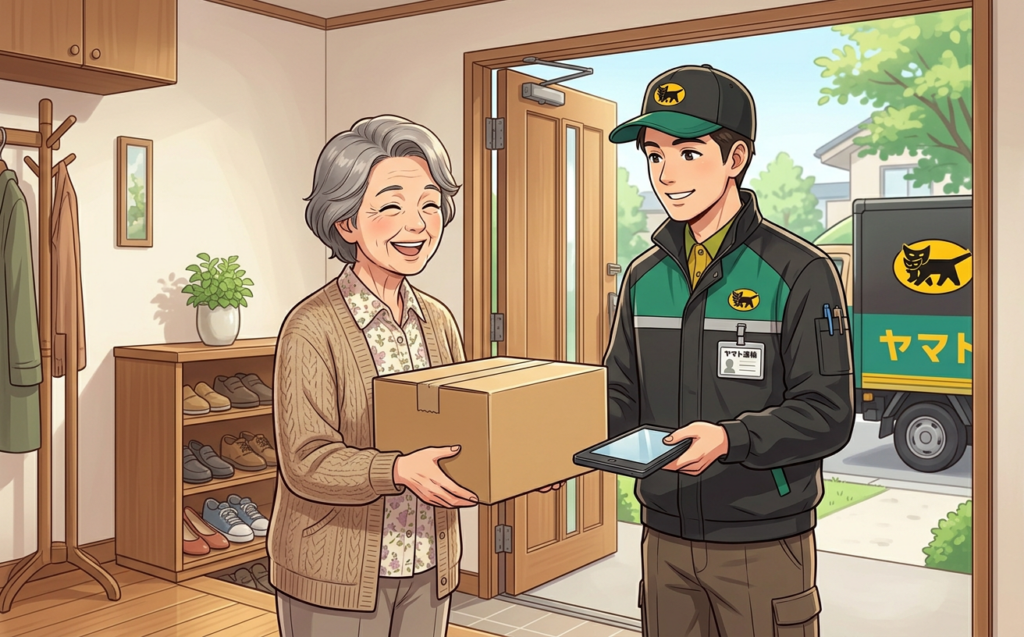
Amazonには「置き配(おきはい)」というサービスがあり、現在では初期設定は置き配です。置き配を希望しない場合は、注文を確定する前に「置き配」を希望しないに変更しましょう。
置き配は、配達員が荷物を届けに来たとき、インターホンを押さずに指定した場所に荷物を置いていってくれるサービスです。
置き配の場所として選べる主な候補:
- 玄関前
- 宅配ボックス(マンションなどにある場合)
- 車のトランク
- 自転車のかご(雨の日は避けた方が無難)
「外出中でも荷物を受け取れる」「インターホンの音に気づかなくても大丈夫」という点が便利ですが、防犯面が少し気になる方もいるかもしれません。
置き配を安心して使うコツ:
- 玄関前に置く場合は、なるべく道路から見えにくい場所を選ぶ
- 配達後すぐに受け取れるよう、配達完了通知をメールやアプリで確認する
- 高価な商品や貴重品は、置き配より対面受け取りを選ぶ
また、ヤマト運輸(クロネコヤマト)の荷物の場合は、「クロネコメンバーズ」というアプリに登録しておくと、配達前日や当日にスマートフォンに通知が届き、その場で時間帯を変更することもできます。「今日の午後は外出する」という場合も、前もって受け取り時間を調整できてとても便利です。

クロネコヤマトで荷物を送る際の賢い送り方についてはこちらの記事も参考にしてください。
日時指定について:
注文時に「お届け日時を指定する」という項目があります。「午前中」「14〜16時」「18〜20時」など、受け取りやすい時間帯を選んでおきましょう。プライム会員の場合は、この時間帯指定が無料で利用できます。
⚠️ 不良品が届いた場合の連絡について
「届いた商品が壊れていた」「注文したものと違うものが届いた」という場合は、Amazonのカスタマーサービスに連絡しましょう。
連絡方法:
アプリの「注文履歴」から対象の商品を選び、「問題を報告する」または「返品・交換」をタップします。チャット、電話、メールの中から連絡方法を選べます。
ひとつ知っておいていただきたいのは、Amazonのカスタマーサービスは外国人のオペレーターが対応することが多いという点です。電話をすると、日本語は話せますが少し聞き取りにくいと感じることもあるかもしれません。
そういう場合は、チャット(文字でやり取りする方法)を使うと、相手の言葉をゆっくり読みながら確認できるので、焦らずに対応できます。また、返品・交換の手続きはアプリ上でほぼ完結できるように設計されていますので、オペレーターと話さなくても解決できることも多いですよ。
「不良品だった場合」や「服や靴のサイズ違い」などの場合は、多くの場合無料で返送できますし、返金もスムーズです。Amazonは返品・返金の対応が比較的丁寧なことで知られていますので、万が一のときも安心してください。
まとめ
この記事では、Amazonでのお買い物デビューに向けて、以下のことをご紹介しました。
| 項目 | ポイント |
|---|---|
| Amazonのメリット | 重い荷物も玄関まで届く、品揃え豊富、ポイントが貯まる |
| アカウント作成 | メールアドレスがあれば無料で登録できる |
| 支払い方法 | クレジットカードなしでもOK!コンビニ払いやギフトカードが便利 |
| 商品の探し方 | 目的で検索+レビューの賢い読み方で失敗を防ぐ |
| 荷物の受け取り | 置き配・日時指定を活用して無理なく受け取る |
最初は「難しそう」と感じるかもしれませんが、一度流れを覚えてしまえば、毎日の生活がぐっと便利になります。焦らず、一つひとつのステップを試してみてくださいね。
「まず試しに、安い商品を1つだけ注文してみる」というところから始めるのが、一番のおすすめです。500円くらいのものを注文してみて、届いたときの「ちゃんと届いた!」という体験が、次のお買い物への自信につながりますよ。
別の記事では、Amazonプライムビデオをはじめとするプライム会員のサービスについて、シニアの方にわかりやすくご紹介します。お楽しみに!
📝 この記事で紹介したAmazonのサービス一覧
- Amazonアカウント(無料)
- Amazonポイント
- Amazonギフトカード
- Amazonプライム会員(月額600円・年額5,900円)
- 定期おトク便
- 置き配サービス
- クロネコメンバーズ(ヤマト運輸)