📝 この記事はこんな方におすすめです
- 「荷物を送るとき、送り状の手書きが少し面倒だな」と感じているシニアの方
- スマホを持ち始めて、もう少し便利な使い方を探している方
- 送料をちょっとでも節約したいと思っている方
1. なぜ今、スマホで送り状を作るのがおすすめなのか?
荷物を送ろうと思ったとき、みなさんはどうされていますか?
「とりあえずヤマトの営業所に行って、窓口で用紙をもらって、その場でボールペンを借りて……」
そんな流れが当たり前になっている方も、きっと多いと思います。それ自体は決して間違いではありません。でも、ちょっとだけ手順を変えるだけで、あの「手書きのちょっとした面倒くささ」から解放されて、しかも送料まで安くなるとしたら、試してみたくなりませんか?
「手書きのプチストレス」から解放される心地よさ
送り状の手書きって、よく考えてみると、けっこう神経を使いますよね。
- 住所の漢字を間違えないように、ゆっくり丁寧に書く
- 「郵便番号、ちゃんと合ってるかな?」と何度も確認する
- 書き損じたら、また新しい用紙をもらいに行く
これが「プチストレス」になっている方、実は少なくないんです。

加えて、老眼で見えにくいと書くのは面倒ですよね。
スマホで送り状を作る方法に切り替えると、このストレスがすっきり消えます。
なぜなら、一度入力したお届け先の情報は、次回からそのまま使い回せるから。お孫さんやお子さんの住所を一度登録してしまえば、次からはタップひとつで呼び出せます。「あれ、住所何番地だったかな?」と慌てることもなくなりますよ。
営業所やコンビニでの滞在時間が劇的に短くなる理由
もうひとつ、大きなメリットがあります。それは「営業所での待ち時間が短くなる」こと。
従来の手書きスタイルだと、
- 窓口で用紙を受け取る
- 記入台で送り状を書く
- 窓口に戻って確認してもらう
- 料金を支払う
という流れが必要でした。これが、スマホで事前に準備しておくと、
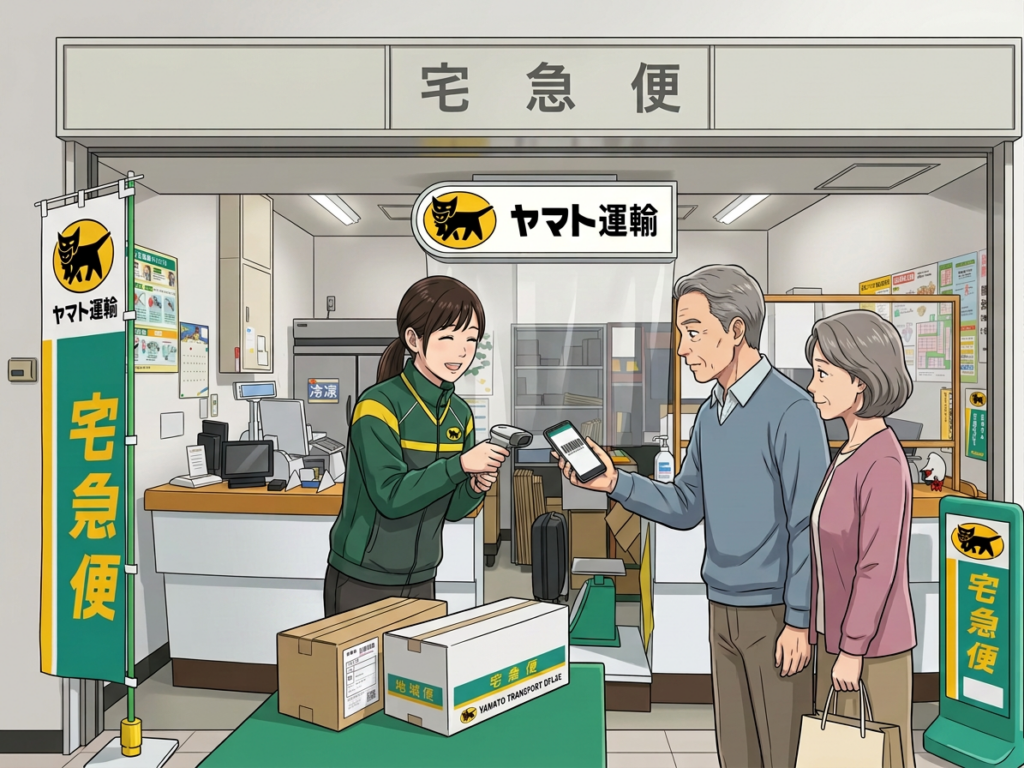
- 営業所の端末にスマホをかざす
- 印刷された送り状を荷物に貼る
- 支払いをする
この3ステップで完結します。「書く」という工程がまるごとなくなるのが、時間短縮の一番の理由です。後ろに並んでいる方を気にしながら急いで書く……あの焦りも、もう必要ありません。
2. 知っておきたい「にゃんPay(にゃんぺい)」の嬉しい仕組み
さて、ここで「にゃんPay」というサービスをご紹介しましょう。
名前だけ聞くと「なんだか難しそう……」と思われるかもしれませんが、ご安心ください。これはヤマト運輸が提供しているスマホ専用のお支払い方法のことです。ヤマトのアプリの中に組み込まれていて、荷物を送るときに使えます。
宅急便の運賃が「一律12%割引」になるというメリット
にゃんPayを使う最大の理由、それが「宅急便の運賃が一律12%割引になる」という点です。
たとえば、通常1,000円の送料なら、にゃんPayを使うと880円になります。100円の節約、と聞くと「まあそれくらいか」と思われるかもしれませんね。でも、年に何度も荷物を送る方なら、積み重なると結構な金額になります。
しかも、この割引は毎回自動的に適用されます。クーポンを探したり、ポイントを貯めて交換したりする手間もありません。にゃんPayで支払うだけで、自然と安くなる。そのシンプルさが嬉しいですね。
💡 ポイント
この12%割引は、ヤマト運輸の宅急便(通常サービス)に適用されます。一部のサービスは対象外となる場合もあるため、詳しくはヤマト運輸の公式サイトでご確認ください。
クレジットカード不要。銀行口座からその場で引き落とされる安心感
「スマホ決済って、クレジットカードを登録しないといけないんでしょ?」
そう思っている方、実はにゃんPayは銀行口座と連携して使う仕組みになっています。クレジットカードは必要ありません。
「カードの番号をスマホに入力するのが怖い」「クレジットカードを持っていない」という方にも、安心して使っていただけます。支払いのたびに、ご自身の銀行口座から必要な分だけ引き落とされる仕組みなので、使いすぎてしまう心配もありません。
3. 【事前準備】スマホにヤマト運輸の公式アプリを入れてみよう
では、実際に準備を始めましょう。まずはスマホに「ヤマト運輸」の公式アプリをインストールするところからスタートです。
iPhoneの方は「App Store」、Androidの方は「Google Playストア」で「クロネコヤマト」と検索すると見つかります。ヤマト運輸の公式アプリであることを確認してからダウンロードしてください。
クロネコメンバーズへの無料登録(最初の一歩)
アプリを開いたら、まず「クロネコメンバーズ」への登録が必要です。これはヤマト運輸の会員サービスで、登録は完全無料です。
登録に必要なものは、
- メールアドレス
- パスワード(自分で決めます)
- 氏名・住所・電話番号
の3点だけ。画面の案内に従って、ひとつずつ入力していきましょう。難しい操作はありません。「次へ」ボタンをタップしながら進んでいけば、自然と登録が完了します。
📌 ここが大事!
登録したメールアドレスとパスワードは、メモ帳などに書き留めておきましょう。次回ログインするときに必要になります。
にゃんPayの設定と銀行口座の連携手順
クロネコメンバーズへの登録が終わったら、次はにゃんPayの設定です。アプリのメニューから「にゃんPay」を選び、画面の指示に従って進んでいきます。
① にゃんPayに連携できる銀行口座を確認しておこう
にゃんPayは、すべての銀行口座と連携できるわけではありません。まず、ご自身がお使いの銀行が対象かどうかを確認しましょう。
対応している主な銀行には、メガバンク(三菱UFJ銀行・三井住友銀行・みずほ銀行など)のほか、地方銀行やゆうちょ銀行なども含まれています。
管理人は長崎県の十八親和銀行を使っています。
詳しい対応銀行の一覧は、ヤマト運輸の公式サイトやアプリ内で確認できます。
通帳やキャッシュカードを手元に用意しておくと、口座番号などをスムーズに入力できてよいですよ。
② 使い方に合わせて選べる、2つのチャージ方法
銀行口座の連携が完了したら、次は「チャージ方法」を選びます。にゃんPayには、2つのチャージ方法があります。
🔵 手動チャージ(じぶんで金額を決めて入れる方法)
SuicaやPASMOのように、あらかじめ「1,000円チャージしておこう」と自分で金額を決めて入金しておく方法です。
💬 管理人の体験より
私はこの「手動チャージ」を愛用しています。「今月はこれだけ使う」と決めた金額だけを入れておけば、それ以上は使えないので、使いすぎが心配な私にはぴったりでした。Suicaと同じ感覚で使えるので、操作にも戸惑いませんでした。
🟢 ちょうどチャージ(支払う瞬間にぴったりの金額が引き落とされる方法)
こちらは、支払いのタイミングで送料の金額だけが自動的に銀行口座から引き落とされる方法です。
「手動チャージだと、残高に端数が残ってしまってなんかもったいない気がする……」という方には、こちらの方がスッキリするかもしれません。支払うたびにぴったりの金額だけが動くので、残高を気にする必要がないのが魅力です。
どちらの方法が自分に合っているか、試しながら決めていただいてもOKです。
4. 【実践】自宅のスマホで送り状(二次元コード)を作る流れ
準備が整ったら、いよいよ送り状を作りましょう。営業所に行く前に、自宅でゆっくりと作業できるのがこの方法の大きな魅力です。
お届け先とご自身の情報を入力する(一度入れれば次回から自動)
アプリを開いて「発送する」のメニューを選んだら、まずお届け先の情報を入力します。
入力する項目は、
- お届け先の氏名・住所・電話番号
- ご自身(差出人)の氏名・住所・電話番号
- 荷物のサイズ(60サイズ・80サイズなど)
- お届け希望日・希望時間帯(任意)
といった内容です。
一度登録したお届け先は「アドレス帳」として保存できます。次回からはそのアドレス帳から選ぶだけ。毎回入力し直す必要はありません。よく荷物を送るお子さんやお孫さんの住所を登録しておくと、本当に便利ですよ。

品名も入力する必要があります。「食品」とか、「衣類」とか、孫には「玩具」なども送りたいですね。
支払い方法で「にゃんPay」を選択する
情報の入力が終わったら、支払い方法を選ぶ画面が出てきます。ここで「にゃんPay」を選択しましょう。
この時点で、12%割引が適用された送料が画面に表示されます。「あ、ちゃんと安くなってる」と確認できるので、安心感がありますよ。
画面に表示された「受付二次元コード」を確認したら準備完了!
支払い方法を選んで確定すると、スマホの画面に「受付二次元コード(QRコードのようなもの)」が表示されます。
このコードが、いわば「デジタルの送り状」です。このコードを営業所の端末にかざすだけで、送り状が自動的に印刷されます。
⚠️ 注意点
このコードには有効期限があります。作成したら、なるべく早めに(当日中を目安に)営業所へ向かいましょう。
荷物を梱包して、スマホにコードが表示されていることを確認したら、出発の準備完了です!
5. 【営業所にて】荷物を持って、いざ発送へ
さあ、荷物とスマホを持って、ヤマト運輸の営業所へ向かいましょう。ここからの手順はとてもシンプルです。
営業所の端末(ネコピット)にスマホのコードをかざすだけ
営業所に入ると、「ネコピット」と呼ばれる自動受付端末が設置されています。タッチパネル式の機械で、画面に「二次元コードをかざしてください」という案内が表示されています。
スマホの画面に表示しておいた受付二次元コードを、ネコピットの読み取り部分に近づけてください。「ピッ」と音がして読み取りが完了します。
「うまく読み取れるかな?」と心配になるかもしれませんが、スマホを少し動かしながら近づけてみると、すんなり読み取れることが多いですよ。

もし迷ったり、手こずったりしたら遠慮なく営業所のスタッフさんに声をかけてくださいね。
印刷されたシール型の送り状を箱に貼る(荷札の手書きは不要です)
コードが読み取られると、ネコピットからシール型の送り状が自動的に印刷されて出てきます。
お届け先の住所も、差出人の情報も、すべてきれいに印字されています。これを荷物の見やすい場所にしっかりと貼り付けるだけ。手書きの送り状は、もう必要ありません。
「きれいな文字で印刷されているから、読み間違えられる心配もなくて安心」とおっしゃる方も多いですよ。
窓口で「にゃんPayで」と伝えて、スマホ画面を見せる
送り状を貼った荷物を持って、窓口へ向かいます。スタッフさんに「にゃんPayでお願いします」と伝えながら、スマホの画面を見せましょう。
スタッフさんがスマホのバーコードを読み取り、決済が完了します。財布を出す必要もなく、小銭を数える必要もありません。スマホをサッと見せるだけで、支払いまで終わります。
事前にオンライン決済(にゃんPay)を設定しておくと、窓口で荷物を渡してスタッフさんが送り状のバーコードを「ピッ」と読み取った瞬間に決済が完了します。

「ピッ」と読み取ったあとの「にゃんにゃ~ん」というとても可愛い声を聞くのが楽しみです。
レシートを受け取ったら、発送完了です。お疲れさまでした!
✅ 発送後の追跡もアプリでできます
送った荷物が今どこにあるか、アプリから追跡できます。「ちゃんと届いたかな?」という心配も、スマホで確認できて安心ですよ。
6. 小さな一歩で、日々の「おくる」がもっと軽やかに
いかがでしたか?
「スマホで送り状を作って、にゃんPayで払う」と聞くと、なんだか難しそうに感じるかもしれません。でも、実際にやってみると、「思ったより全然簡単だった!」と感じていただけるはずです。
最初の1回だけ、アプリの登録と銀行口座の連携に少し時間がかかります。でもそれさえ済んでしまえば、2回目からはもうスムーズです。住所の入力も不要、手書きの送り状も不要、おまけに送料まで安くなる。
荷物を送るたびに感じていた「あの小さな面倒くささ」が、少しずつ軽くなっていく感覚、ぜひ体験してみてください。
「デジタル」って、難しいものではなく、日々の暮らしをちょっとだけ楽にしてくれる道具なんだと、私自身も使うたびに実感しています。
まずは、アプリのダウンロードという小さな一歩から。あなたのペースで、ゆっくりと始めてみましょう。
📚 あわせて読みたい
- 「スマホのアプリって、どうやって入れるの?」→ 【アプリの入れ方・基本編】へ
- 「スマホ決済、他にも使ってみたい」→ 【PayPayはじめの一歩】へ
最終更新日:2025年
※料金・サービス内容は変更になる場合があります。最新情報はヤマト運輸公式サイトでご確認ください。